Bienvenidos.

Índice.

Sistemas Operativos.
Algunas de las funciones básicas de este software son:
- Gestionar procesos o recursos para que los programas puedan ejecutarse de manera correcta.
- Administrar los puertos de entrada y salida, por ejemplo: micrófonos, altavoces, impresoras o el monitor.
- Garantizar la seguridad del computador, impidiendo el acceso a ciertos archivos o programas para el correcto funcionamiento del equipo.
- Administrar la memoria principal del dispositivo, de modo que aunque varios programas se pongan en marcha, cada uno cuente con una entrada de memoria independiente.
- Detectar errores, mantener la operatividad y controlar dispositivos, de manera que se eviten las interrupciones.
- Monotarea: esta clase de sistemas operativos poseen la capacidad de manipular un programa o ejecutar una sola actividad a la vez. A estos pertenecen los sistemas operativos más antiguos. Por ejemplo, si el usuario necesita escanear, el computador no reaccionará a nuevas instrucciones ni empezará un procedimiento nuevo.
- Multitarea: esta cualidad es común en los SO más evolucionados y facilitan la ejecución de múltiples procesos simultáneamente, desde una o varias computadoras, lo que significa que es posible que los empleen diversos usuarios a la vez. Esto es factible llevarlo a cabo a través de sesiones remotas de una red o bien, mediante terminales conectadas a un computador.
- Monousuario: Este tipo de sistemas operativos únicamente responden o atienden a un usuario por vez. De esta forma, cualquier usuario dispone de acceso a los datos del sistema. Hay un solo usuario que tiene la posibilidad de efectuar cualquier clase de acción.
- Multiusuario: Esta cualidad identifica aquellos sistemas operativos en los que diversos usuarios tienen la facilidad de acceder a sus prestaciones y procedimientos simultáneamente. De esta forma, cumplen con los requerimientos de los diversos usuarios que estén empleando las mismas herramientas o recursos, ya sea memoria, programas, procesador, impresoras, scanners, entre otros.
 |
| Aquí algunos sistemas operativos. |
Escritorio de Windows.
- Se le llama Escritorio al área en la que se ubican los Iconos de uso más frecuente y donde se despliegan las aplicaciones en el momento en que se ejecutan.

Iconos.

- Los Iconos son representaciones gráficas de los objetos de Windows, éstos contienen rótulos que los identifican, a su vez dan acceso a ciertos programas y componentes de la computadora. Un icono se abre con doble clic entonces, se despliega una ventana que contiene los elementos necesarios del elemento al que está asociado el icono.
Existen diferentes Tipos de Iconos, los de Programas y los de Documento. Los iconos de programa representan un archivo que se ejecutará, es decir una aplicación; por el contrario un icono de documento representa a un archivo de datos creado por una determinada aplicación. Al abrir, se ejecuta la aplicación que creó el documento y a continuación se ejecuta el documento creado en ésta, quedando listo para el usuario.
En Windows los iconos se utilizan en todo momento.
Los iconos más comunes que podemos encontrar en el Escritorio de Windows son los siguientes:

- Mis documentos.
- Pc.
- Mi Sitos de Red.
- Papelera de Reciclaje.
Barra de Tareas.
La Barra de tareas, es una franja horizontal que se encuentra en el escritorio, ésta contiene al botón de inicio, algunos iconos de dispositivos, el reloj (la hora que tiene registrada la computadora), además de que también contiene los nombres de las aplicaciones que tengas abiertas, y en algunas ocasiones pueden estar los iconos de acceso directo a diversas aplicaciones como Internet Explorer, Outlook, y al propio Escritorio.


En la parte central se distinguen dos áreas una a la izquierda con los iconos de los programas utilizados más recientemente por el usuario. Para acceder a programas que no se encuentran en ese listado los encontrará en la opción “Todos los programas”. En el área de derecha se encuentran las opciones para acceder a los diferentes recursos de Windows. En esta misma área en su parte inferior se encuentran los botones que hacen la función de Suspender el equipo y Bloquear sesión y un triángulo que nos abre un menú con la opción Cambiar de usuario, Reiniciar y Apagar el equipo.
Fondo de Pantalla.
 |
| Das clic en Personalizar y lo cambias. |
 |
| Aquí puedes cambiar los fondos de pantalla. |
Protector de Pantalla

Configurar la Fecha y la Hora.
En Fecha y hora, puedes elegir permitir que Windows 10 establezca la hora y la zona horaria automáticamente, o bien puedes hacerlo manualmente.
Para establecer la hora y la zona horaria en Windows 10, ve a Inicio > Configuración > Hora e idioma > Fecha y hora.


¿Qué es una Impresión de Pantalla?
¿Cómo hago una Captura de Pantalla en mi PC?
Windows 8 y 10.
Si estás usando Windows 8 y 10, sigue estos pasos:
- Abre la pantalla que deseas capturar; ya sea un programa, una ventana del navegador, o cualquier cosa de la que quieres tomar una foto. Tu computadora no es capaz de procesar la imagen si no la tienes ya cargada.
- Localiza la tecla de “imprimir pantalla” en tu teclado. Suele estar en la esquina superior derecha, encima del botón "SysReq" y a menudo abreviado como "Imp Pnt".
- Presiona la tecla principal “Win” e “imp pnt” al mismo tiempo. Esto hará una captura de pantalla de toda la pantalla actual. La pantalla puede parpadear o atenuarse para indicar que la captura se ha realizado correctamente. También puedes presionar las teclas “Alt” e “imp pnt”, esto copiará la imagen a su portapapeles.
- Busca tu screenshot en la carpeta adjunta cuando navegues desde “Este equipo”, a “imágenes”, y después a “Capturas de pantalla”.
Versiones Antiguas de Windows
Al igual que con las versiones más nuevas de Windows, deberás cargar la página de la que quieres tomar una imagen antes de continuar. A partir de ahí, haz lo siguiente:
- Presiona la tecla “imp pnt”, que suele estar situada en la parte superior derecha de tu teclado junto a las teclas de "Función". Si tu laptop tiene una tecla "Fn", puede que tengas que presionar simultáneamente la tecla "Fn" y la tecla "imp pnt".
- Abre “MS Paint” desde el menú de Inicio. Para ello, escribe "paint" y navega hasta el programa en los resultados de búsqueda.
- Pega el screenshot en MS Paint presionando Ctrl + V al mismo tiempo.
- La imagen aparecerá en MS Paint, y tendrás que guardarla en el disco duro de tu computadora.
Guarda la imagen presionando Ctrl+S; esto hará que aparezca una ventana donde puedes elegir dónde guardarla. También puedes elegir el tipo de archivo de la captura de pantalla, JPEG o PNG. Para las capturas de pantalla, PNG es la mejor opción pues mantiene la calidad de la imagen en un tamaño de archivo más pequeño.
Uso de Snipping Tool (herramienta de recortes) de Windows 10
- En el menú Inicio, selecciona Todos los programas
- Selecciona Accesorios, que es donde se encuentra Snipping Tool (Herramienta de Recortes)
En Windows 10, también puedes presionar la tecla Inicio de tu teclado y escribir "herramienta de recortes" en la barra de búsqueda. La captura de pantalla elegirá automáticamente el "Recorte rectangular" como opción predeterminada, pero puedes elegir entre varias opciones diferentes para encontrar la forma que mejor te funcione.
Uso de Recorte y Anotación (Snip & Sketch) en Windows 10
En Octubre del 2018, Windows agregó otra forma para el usuario y su facilidad de tomar screenshots:
- Carga el programa Snip & Sketch en tu dispositivo desde el menú Inicio.
- Selecciona el botón “Nuevo” en la esquina superior izquierda.
- Una vez que la ventana ya no está en tu pantalla, puedes elegir qué tipo de captura de pantalla quieres. Tienes la opción de forma libre, pantalla completa o una imagen rectangular. Otra forma de capturar la pantalla es haciendo clic en la flecha hacia abajo junto a “Nuevo”. Esto también retrasa el recorte durante unos segundos.
- Tu imagen se almacenará en el programa Snip & Sketch, donde podrás añadir anotaciones o utilizar la herramienta de lápiz o bolígrafo para dibujar sobre ella. También es accesible en tu portapapeles con los cambios que hayas realizado.
Accesorios de Windows.
Entretenimiento.
Sirve para entretenerte con los juegos del computador la mayoría de programas de entrenamiento viene incorporados en Windows o se descargan por medio de la tienda.
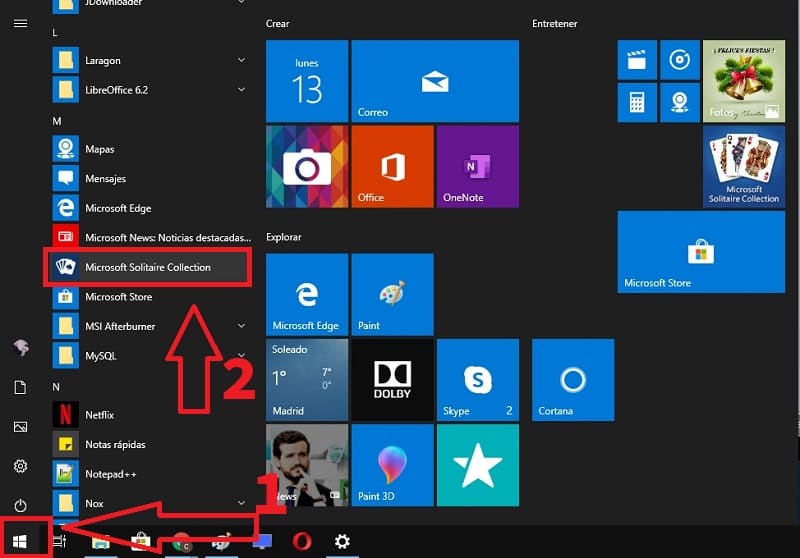 |
| Como podemos ver este PC trae Solitario incluido. |
Narrador.
Es una aplicación de escritorio que lee absolutamente todo lo que se encuentre en la ventana activa. Incluso va más allá de leer el texto disponible, pues describe el tipo de elemento activos y los elementos que lo componen.
Por ejemplo, al abrir una ventana del directorio C: escuchamos vía audio: “Ventana c:\ tabla vista elementos,… la carpeta tiene 26 elementos.” Para ejecutarlo simplemente haz clic en el botón de Inicio y teclea narrador.
Lupa de Windows 10.
La lupa de Windows 10 es una aplicación que nos permite definir el zoom sobre cualquier elemento sobre el Escritorio. Para ejecutarla basta con hacer clic en el botón de Inicio y teclear lupa.

Reconocimiento de voz
A través del micro podemos dictar para crear textos y ejecutar comandos orales en nuestro equipo. Microsoft Dictate. Para escribir con tu voz.
Teclado en pantalla.
Pensado para pantallas táctiles y dispositivos móviles.
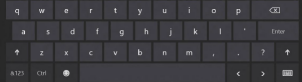
- Modo continuo táctil / teclado y mouse.
- El Mapa de caracteres. Resulta de ayuda para insertar símbolos especiales. Y el Editor de caracteres privados, que permite crear nuestros propios caracteres.
Notas rápidas.
Las famosas notas para recordatorios en tu escritorio. Post-it digitales.

Paint.
El clásico editor básico de imágenes digitales de Windows. Bitmaps.
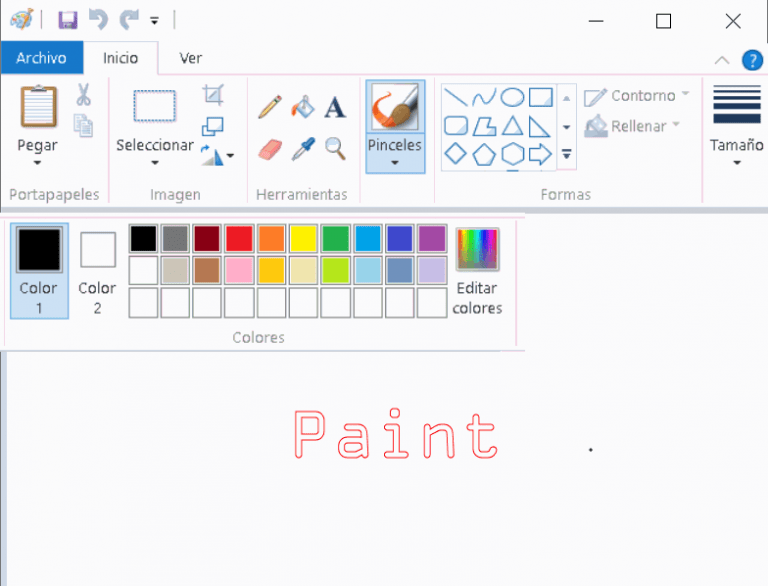
Y una variante Paint 3D.
Panel de entradas matemáticas
Una pequeña aplicación de escritorio que facilita el trabajo con expresiones escritas a mano para digitalizarlas.

Wordpad.
Procesador de texto ligero pero funcional.

Windows Journal.
Para crear y organizar notas manuscritas.

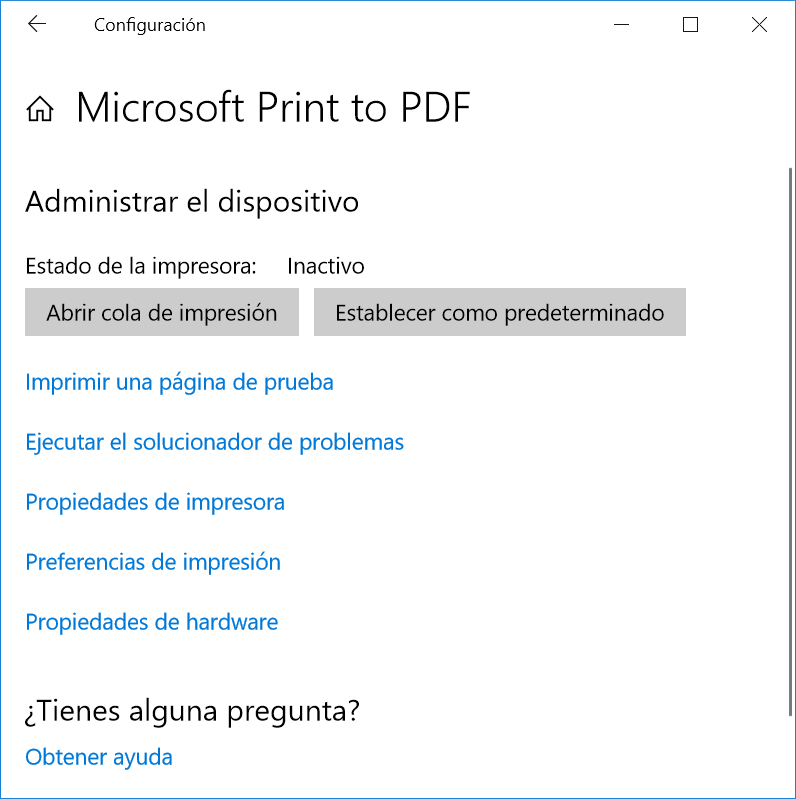
Impresora Microsoft Print to PDF.
Windows 10 incluye una impresora virtual que podemos establecer por defecto en caso de no disponer de una física en Configuración / Dispositivos / Impresoras y escáneres. Lo que hace es pasar cualquier documento a PDF a la hora de imprimir.
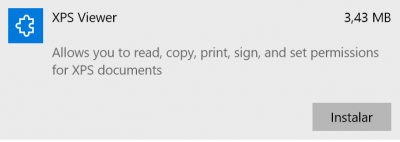
Visor de XPS.
Los archivos XPS son un intento de alternativa de Microsoft a la generación de documentos impresos tipo PDF, listos para imprimir y/o distribuir. Pero lo cierto es que no gozan de gran popularidad.
Impresoras y escáneres.
Configuración de los dispositivos de impresión y de copiado de imágenes.

Manejo de Ventanas y Trabajo con Varias Carpetas.
Trabajar con Ventanas
Bajo el sistema operativo Windows todas las aplicaciones abiertas, como así también los diferentes archivos abiertos dentro de una aplicación; el contenido de las carpetas y de las diferentes unidades se muestra dentro de Ventanas. Windows le permite trabajar con varias ventanas abiertas al mismo tiempo.
Cada Ventana tiene contenidos y características propias de cada una de ellas, sin embargo, para un mejor manejo de las ventanas, hay ciertas propiedades que son comunes a todas.
Estas son:
- La Barra de Título: se ubica en la parte superior y muestra el nombre de la aplicación o el nombre del archivo o carpeta abierta.
- La Barra de Estado: es propia de cada ventana y muestra diferentes informaciones sobre los elementos internos de la ventana. Se ubica en la parte inferior.
- Botones de Manipulación: son un grupo de tres botones que permiten cambiar el estado de la ventana e incluso cerrarla. Estos se encuentran en la parte superior derecha formando parte de la Barra de Título.

Cada ventana puede incluir además una Barra de Menú y una Barra de Herramientas propia.
Para cambiar el tamaño de una ventana abierta
- Para cambiar el ancho, señale el borde izquierdo o derecho de la ventana. Cuando el puntero adopte la forma de una flecha horizontal de dos puntas, arrastre el borde hacia la derecha o hacia la izquierda.
- Para cambiar el alto, señale el borde superior o inferior de la ventana. Cuando el puntero adopte la forma de una flecha vertical de dos puntas, arrastre el borde hacia arriba o hacia abajo.
- Para cambiar el alto y el ancho al mismo tiempo, señale cualquier esquina de la ventana. Cuando el puntero adopte la forma de una flecha diagonal de dos puntas, arrastre la esquina en cualquier dirección.
Para cerrar una ventana
Para cerrar una ventana, haga clic en el botón con forma de X en la esquina superior derecha de la ventana. La opción de cerrar una ventana es equivalente a salir del programa que está usando.
Para minimizar o maximizar una ventana, o restaurarla a su tamaño original
Haga clic en el botón adecuado de la esquina superior derecha de la ventana.
- Para minimizar la ventana a un botón de la barra de tareas, haga clic en el botón en forma de guión bajo ( _ ). Para volver a mostrar la ventana, haga clic en su botón de la barra de tareas.
- Haga clic en el botón en forma de ventana para mostrar la ventana en pantalla completa.
- Para restaurar la ventana a su tamaño original después de maximizarla, haga clic en el botón que muestra dos ventanas superpuestas.
Asimismo, puede hacer doble clic en la barra de título de la ventana para maximizarla o restaurarla a su tamaño original.
Para minimizar todas las ventanas abiertas, haga clic en el botón del Escritorio en la barra de tareas. Las ventanas minimizadas aparecen como botones en la barra de tareas. Haga clic de nuevo en el botón del Escritorio para restaurar todas las ventanas a su tamaño anterior.
Para mover una ventana
Para cambiar la ubicación de una ventana pulse con el botón izquierdo del mouse en la Barra de Título y luego arrástrela hasta la nueva ubicación, una vez allí deje de presionar el botón del mouse para que la ventana adopte esa posición.
Cómo abrir varias carpetas a la vez en Windows 10, 8, 7 con archivo .BAT
Paso 1
En primer lugar, abrimos Notepad desde el comando Ejecutar (Combinación de teclas + R) e ingresamos el término Notepad. Una vez sea abierto ingresamos @echo off al inicio del archivo.

Paso 2
Acto seguido ingresamos la palabra "Start" y la ruta donde se encuentra la carpeta, repetimos este proceso para cada carpeta a abrir.

Paso 3
Podemos copiar la dirección completa de la ruta pulsando la tecla "Shift" y clic derecho sobre la barra de dirección y elegir la opción "Copiar dirección".

Paso 4
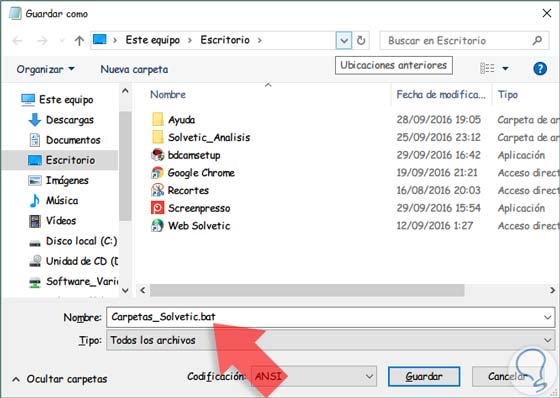
Finalmente guardaremos el archivo con el nombre que deseemos pero con la extensión .bat, esto con el fin de que al ejecutarlo se cumplan los parámetros definidos dentro del archivo. Recordar que si no veis las extensiones, siguiendo estos pasos podréis verlas y poder modificarlas en los archivos de Windows.
Es importante que en el campo Tipo esté seleccionada la opción "Todos los archivos".
Paso 5
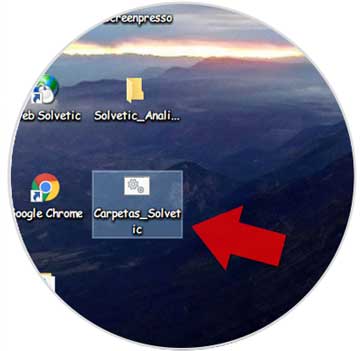
Podemos ver que se ha creado nuestro archivo .bat en la ubicación indicada. Si deseamos incluir nuevas rutas debemos dar clic derecho sobre el archivo y seleccionar la opción "Editar".
Paso 6
Pulsamos doble clic sobre el archivo y podremos ver que se abren las ventanas indicadas en el archivo.

 |
| Figura No. 43. Seleccionar archivos o carpetas no consecutivos |


Otra forma para copiar un elemento es seleccionarlo y hacer clic sobre la opción “Organizar”, elija la opción “Copiar”, para pegarlo elija la ubicación, haga clic en la opción “Organizar” y a continuación “Pegar”. La opción copiar se utiliza para crear duplicados de los elementos involucrados

- Copiar y reemplazar: Reemplaza el archivo en la carpeta destino con el archivo que se está copiando.
- No copiar: No habrán cambios, los archivos quedarán en sus carpetas originales. ·
- Copiar, pero conservar ambos archivos: El archivo se copia al lado del existente pero le añade al nombre un número.
- · Cancelar: Cierra la ventana y no hace nada.
Si quieres crear un acceso directo en Windows 10, puedes hacerlo al programa o carpeta que quieras. Prácticamente todos los elementos de este sistema pueden tener un lanzador en pleno escritorio, un icono que los abrirá con sólo un par de clicks sobre él. Es una de las características estrella de Windows desde siempre.
Crear un nuevo acceso directo en el escritorio te permite ahorrar tiempo a la hora de ejecutar un programa. Otros sistemas operativos prefieren otras alternativas, como el Launchpad o el dock inferior de macOS, aunque los usuarios de Windows están ya muy acostumbrados a este sistema. A continuación te explicamos cómo generar nuevos atajos.
- Ve a la carpeta o programa -preferiblemente .exe- de la que quieras crear un acceso directo.
- Haz click con el botón derecho sobre su icono.
- Ahora lleva el punto del ratón sobre Enviar a.
- Haz click sobre Escritorio (Crear acceso directo).
Para comprimir archivos
En el cuadro de búsqueda de la barra de tareas, escribe Explorador de archivos y selecciónalo en la lista de resultados. Haz clic con el botón derecho en el archivo que quieras comprimir y luego selecciona Enviar a > Carpeta comprimida (en zip).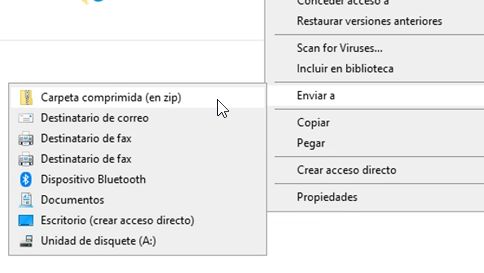
Para descomprimir archivos
Abre el Explorador de archivos y busca la carpeta comprimida.
Para descomprimir toda la carpeta, haz clic con el botón derecho para seleccionar Extraer todo y luego sigue las instrucciones.
Para descomprimir un archivo o una carpeta solamente, haz doble clic en la carpeta comprimida para abrirla. A continuación, arrastra o copia el elemento de la carpeta comprimida a la nueva ubicación.
- 7-Zip

- WinZip

- WinRar

Propiedades o Características de un PC.
Arrancaremos por Windows y lo primero que diremos es que estos procesos los puedes llevar a cabo en prácticamente todas sus versiones (Windows 10, Windows 8, Windows 7, incluso hasta en el Vista).
HERRAMIENTAS DE WINDOWS
En primera instancia, para saber algunas de las características principales de mi PC Windows, podemos pulsar “Windows + Pause/Break”.
Abrirá una ventana en donde tendremos disponible información sobre el CPU y la memoria RAM, dos aspectos cruciales.
Si queremos conocer todo lo relacionado al hardware, podemos recurrir a DXDiag, la herramienta de diagnóstico de DirectX.
Lo único que tenemos que hacer es pulsar “Windows + R” y en “Ejecutar” escribe “dxdiag”. Además del CPU y la memoria RAM, tendrás acceso a los datos sobre la tarjeta gráfica.
Pero la herramienta nativa más completa para conocer las característica de mi PC es “Información del Sistema de Windows”. Aquí encontraremos una lista extensa con toda la información sobre el hardware y el software del computador.
La única desventaja es que la información es tanta, que hay muchos componentes que, tal vez, no nos interesa analizar.
HERRAMIENTAS EXTERNAS
Los usuarios expertos en informática, que no queden satisfechos con las utilidades de Windows, pueden recurrir a programas externos con la finalidad de saber las características de su PC.
Algunos de los más usados son:
- AIDA64 Extreme/Engineer

- Speccy

Explorador de Windows.
El Explorador de Windows es un elemento primordial en cualquier sistema de cómputo, ya que su finalidad es la de organizar y controlar los archivos y carpetas de los distintos sistemas de almacenamiento que utilizamos.
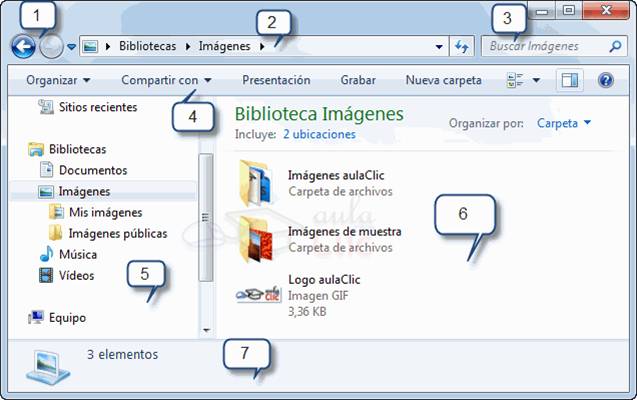
Cuando abrimos el Explorador de Windows encontramos una ventana, que en la mayoría cuenta con varios elementos. Es probable que su aspecto varíe y esto se debe a las distintas versiones del Sistema Operativo.
Los elementos que componen las distintas áreas de esta ventana son:
- Botones Adelante y Atrás.
- Barra de direcciones.
- Cuadro de búsqueda.
- Barra de herramientas. Situada en la segunda línea.
- Panel de navegación. Ocupa la zona central izquierda
- Lista de archivos.
- Panel de detalles. Situado en la parte inferior.
Cómo funciona
Una unidad de disco duro (HDD) está compuesta de una placa que contiene compartimentos para retener los datos. Estos datos son su sistema operativo, aplicaciones y cualquier otro archivo que ha creado. También hay un brazo actuador que se mueve por el disco para leer o escribir la información solicitada. Para agilizar este proceso, el disco gira a medida que el brazo actuador se mueve por él.
Los compartimentos que retienen los datos se pueden propagar por todo el disco duro. Esto significa que los datos no se escriben de manera secuencial. Existe un sistema de indexación para permitir que el brazo actuador encuentre todos los datos pertinentes.
El disco y el brazo actuador son delicados, por eso están cubiertos de una carcasa de acero. Esto evita que el disco se dañe en circunstancias normales.
El Panel de Control es una parte de la interfaz gráfica del sistema Microsoft Windows, la cual permite a los usuarios ver ajustes y controles básicos del sistema, tales como agregar nuevo hardware, gestionar las cuentas de usuario de Windows, tener acceso a opciones de accesibilidad, entre otras opciones de sonido y pantalla. Otras Aplicaciones adicionales pueden ser proporcionados por software de terceros.
El Panel de Control ha sido una parte inherente del sistema operativo de Microsoft Windows a partir de Windows 2.0, con muchos de los Windows actuales agregados en las últimas versiones. El Panel de Control es un programa independiente, no una carpeta como aparece, que se puede acceder desde el menú inicio (hasta Windows 7), y se almacena en el directorio system32.
En Windows 10, el Panel de Control es parcialmente reemplazado por la aplicación "Configuración", la cual se incluyó por primera vez en Windows 8, y que posteriormente fue mejorada, trayendo configuraciones del panel de control a dicha aplicación.1
El panel de control cuenta con varias aplicaciones, de las cuales se destacan:
- Barra de tareas: Tiene como fin, configurar y deshabilitar las opciones de la barra de tareas, como Mostrar Inicio Rápido, ocultar los íconos, cambiar los atributos (hay dos opciones que son el Clásico y el Moder Windows XP) o Vista. En Windows 7, se eliminó el menú inicio clásico.
- Centro de Seguridad: introducido en la versión de Windows XP Service Pack 2 para mantener la seguridad frente a virus, gusanos y troyanos. Fue reemplazado en Windows 7 como el "Centro de actividades".
- Firewall de Windows un cortafuegos que no permite que ningún programa salga de la red. Sin embargo, aunque el cortafuegos es muy seguro, un usuario experto puede aprovechar hasta el punto más débil del sistema. En Windows 7, fue renombrado como Centro de Actividades.
- Actualizaciones Automáticas Windows Update quien tiene como propósito mantener las aplicaciones al día. En la versión SP2, Actualizaciones automáticas viene activado cómo por defecto.
- Modo pantalla o muestre mensajes, fotos o diseños al azar.
- Pantalla: se puede cambiar la resolución de la pantalla y la cantidad de colores que muestra.
- Configuraciones adicionales: se puede configurar la barra de inicio.
- Opciones de las carpetas: permite configurar la forma de cómo se ven las carpetas.
- Impresoras y otro hardware:
En esta sección se pueden configurar varios dispositivos externos que se conectan a la computadora como son: controladores de video juegos, teclados, “mouse”, módem, impresoras, escáner, cámaras, etc.
- Conexiones de red e Internet:
En esta sección se puede configurar todo lo relacionado con redes:
- Conexiones por cables
- Conexiones inalámbricas
- Opciones de Internet Explorer
- Asistente de conexión a internet
- Firewall de Windows
- Crear nuevas conexiones
- Cuentas de usuario:
Se pueden agregar, borrar o modificar las cuentas de los usuarios. Entre las modificaciones que se pueden realizar en esta sección están:
- Cambiar la imagen que identifica al usuario
- Cambiar clave
- Cambiar el tipo de usuario (cuenta limitada o de administrador)
- Habilitar o deshabilitar la cuenta de “Invitado” para dar acceso a personas que ocasionalmente utilicen la computadora
- Agregar o quitar programas:
Como dice su nombre, permite agregar o quitar programas instalados en la computadora, al entrar en esta sección, aparecerá una lista de los programas instalados, cuánto ocupan en el disco y con qué frecuencia se utiliza. Adicionalmente se pueden agregar o quitar componentes de Windows como Messenger, MSN Explorer o Outlook Express. En Windows Vista y Windows 7, fue renombrado por Programas y características.
- Opciones de idioma, fecha y hora:
Esta categoría le brinda la disponibilidad al usuario de cambiar la fecha y la hora de la computadora; adicionalmente, se puede seleccionar el país e idioma que desee utilizar en Windows para uso del teclado, sistema de medidas y monedas.
'*Sonido, voz y Equipo de audio:' En esta categoría aparecerán las propiedades de los dispositivos de sonido, altavoces y equipos especiales de voz. Inclusive, si la computadora dispone de otros equipos de sonido adicionales a los que están incorporados en la computadora, también se pueden administrar en esta sección.
- Opciones de Accesibilidad:
Adecua varias de las opciones de Windows para que puedan utilizarlo personas con alguna discapacidad especial. Entre los ajustes que se pueden hacer en esta sección están:
- Teclado: Se pueden realizar cambios para que el usuario escuche tonos al tocar las teclas de mayúsculas y detectar cuando el usuario deja oprimida alguna tecla por error.
- Sonido: Opciones para generar avisos visuales cuando ocurren sonidos y otros cambios.
- Pantalla: ajusta los tipos de letras y colores para que personas con deficiencias visuales puedan ver mejor.
- Mouse: Permite realizar cambios en Windows para que la persona pueda utilizar algunas teclas para mover el mouse.
- General: En esta sección se pueden hacer ajustes generales de las características de accesibilidad.
- Rendimiento y mantenimiento:
En esta sección se pueden realizar cambios más completos en el funcionamiento del hardware en Windows, como el manejo de los discos duros y ajuste del uso energético de la computadora.
- Control de cuentas de usuario (UAC):
Esta opción fue incluida a partir de Windows Vista. Su objetivo es mejorar la seguridad de Windows al impedir que aplicaciones maliciosas hagan cambios no autorizados en el computador, a su vez permite visualizar las acciones de las cuentas para chequeo de accesibilidad.
Desfragmentar Unidad.
La desfragmentación de las unidades de almacenamiento es la tarea con la que se reorganizan los archivos en los discos duros. Esto tiene algunas ventajas, como por ejemplo:
- Hacer que el computador vaya más rápido al tener los fragmentos de los archivos ordenados y no tener que buscarlos.
- Recuperar un poco de espacio en el disco duro después de haberle puesto orden.
- Sacarle más partido a la vida útil de un disco duro, ya que en ocasiones si nos va mal es probable que decidamos comprar otro cuando la solución es mucho más fácil.
Esto sucede sólo en los discos duros mecánicos o HDD, mientras que una de las ventajas de los discos en estado sólido o SSD es que estos no sufren fragmentación. Esto quiere decir que no hace falta desfragmentar los discos SSD. Además, otros sistemas operativos como MacOS no tienden a fragmentar tanto los discos mecánicos, por lo que en ellos tampoco es necesario desfragmentar los discos duros.
Para entrar en la aplicación de desfragmentar, pulsa el botón de Inicio de Windows 10, y en la barra de búsqueda escribe desfragmentar. Cuando lo hagas, pulsa sobre la aplicación Desfragmentar y optimizar unidades que te aparecerá como el principal resultado de búsqueda. Irás directamente a la aplicación de desfragmentar el disco duro.
Desfragmentar Unidad.
La desfragmentación de las unidades de almacenamiento es la tarea con la que se reorganizan los archivos en los discos duros, ya que Windows al guardar una foto en el disco duro lo fragmenta en varias partes, lo mismo sucede con programas, archivos, música, películas etc...
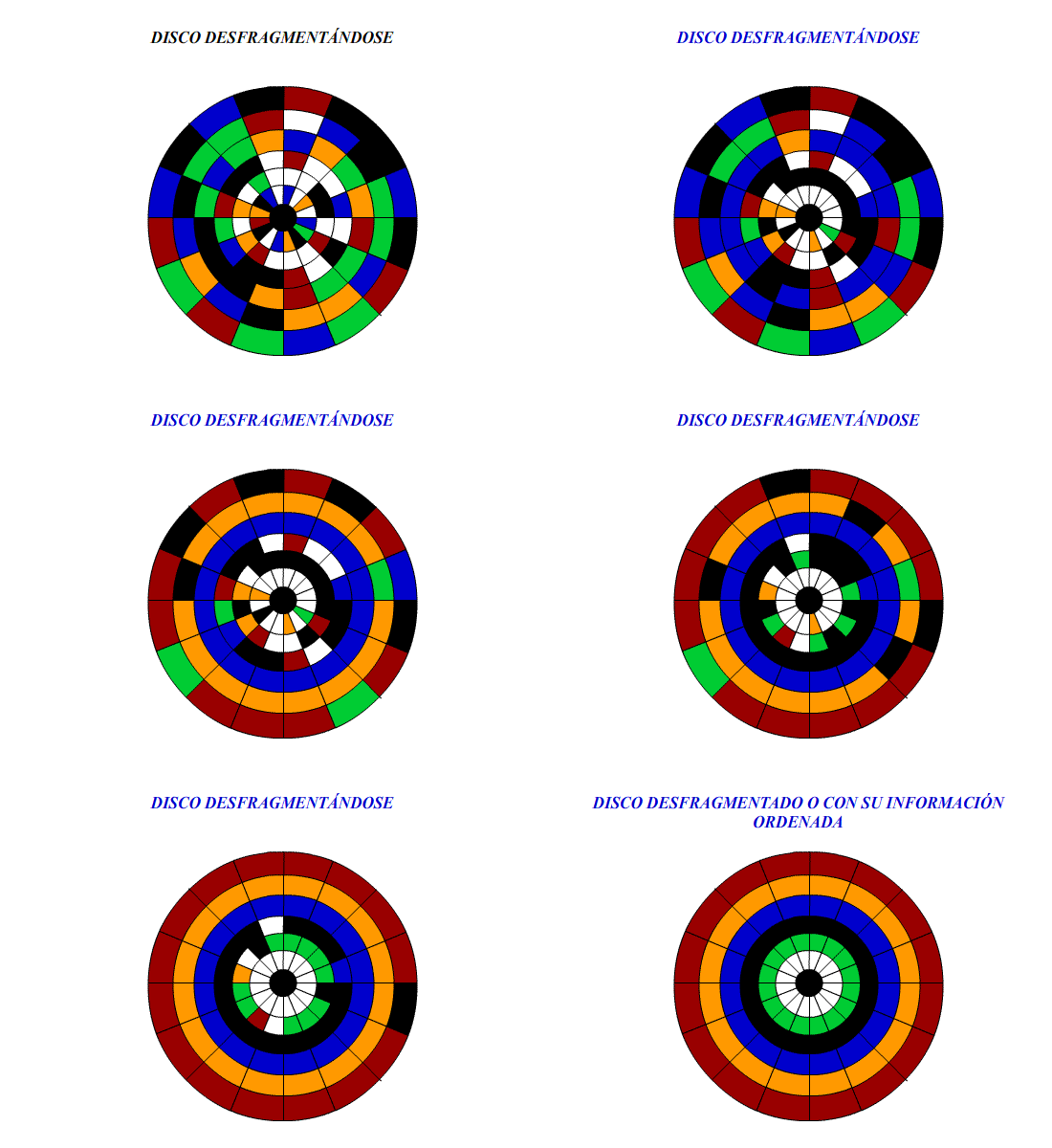
Esto tiene algunas ventajas, como por ejemplo:
- Hacer que el computador vaya más rápido al tener los fragmentos de los archivos ordenados y no tener que buscarlos.
- Recuperar un poco de espacio en el disco duro después de haberle puesto orden.
- Sacarle más partido a la vida útil de un disco duro, ya que en ocasiones si nos va mal es probable que decidamos comprar otro cuando la solución es mucho más fácil.


- Primero elige la pestaña Herramientas.
- Optimizar y desfragmentar unidad, y pulsa el botón Optimizar.

- Pulsar sobre el disco duro que quieres desfragmentar.
- Pulsa sobre el botón Analizar.

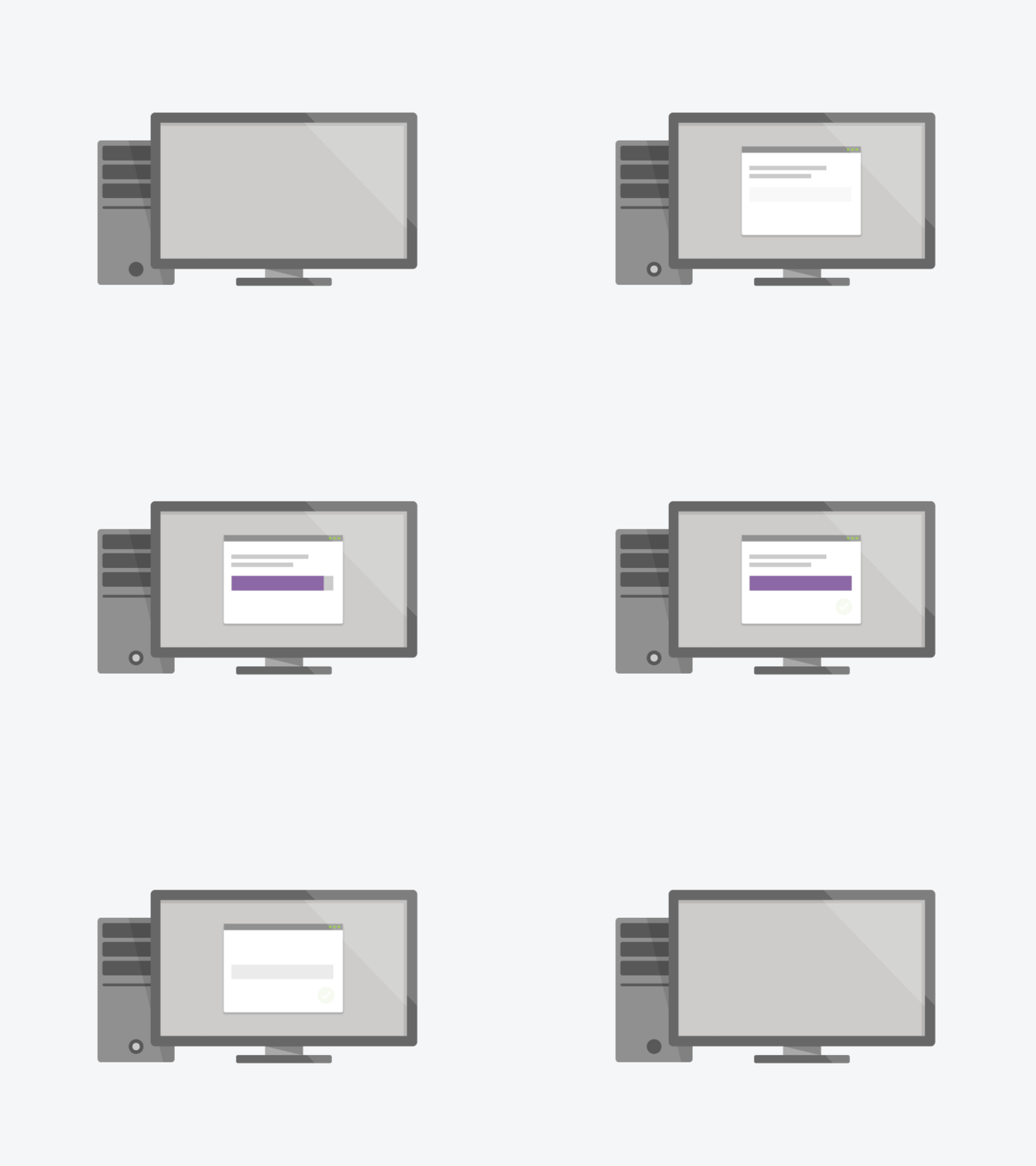
Windows utiliza carpetas temporales para procesar información y comprimir archivos. Si vacía estas carpetas de vez en cuando, evitará que el disco duro se ocupe con demasiados archivos innecesarios.
Para obtener los mejores resultados, asegúrese de que todos lo programas y ventanas están cerrados antes de empezar.
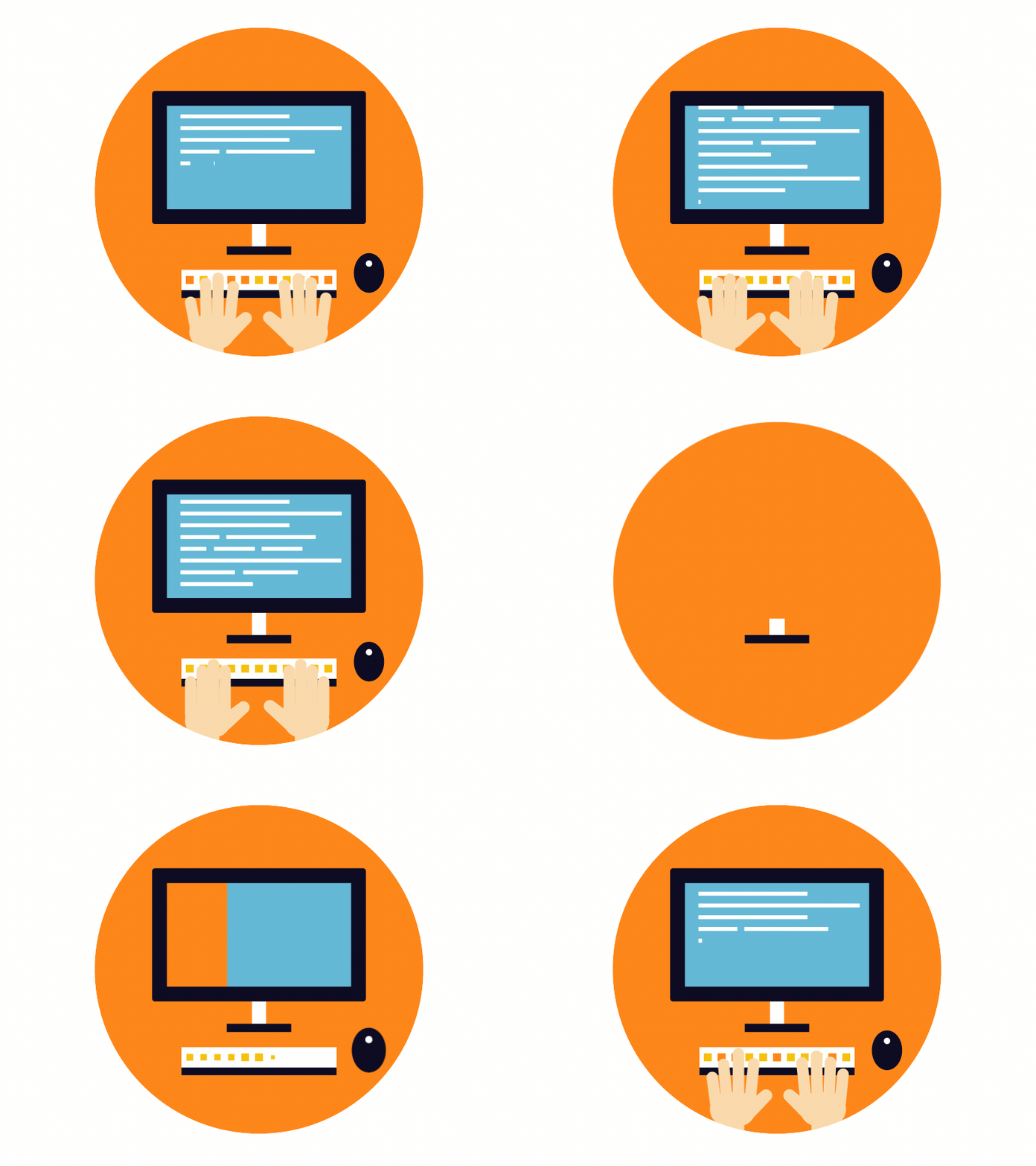
Borra tus Archivos Temporales.
Metodo 1


En esta pantalla se te mostrarán los tipos de archivos temporales del computador, y se te permitirá eliminar los que quieras.


Metodo 2

Metodo 2

Metodo 3


Antivirus
Definición
Es un software creado específicamente para ayudar a detectar, evitar y eliminar malware (software malicioso).
Un antivirus es un tipo de software que se utiliza para evitar, buscar, detectar y eliminar virus de una computadora. Una vez instalados, la mayoría de los software antivirus se ejecutan automáticamente en segundo plano para brindar protección en tiempo real contra ataques de virus.
Los programas integrales de protección contra virus ayudan a resguardar tus archivos y hardware de malware, como gusanos, troyanos y programas espía, y además pueden ofrecer protección adicional, como barreras de protección (firewall) personalizables y bloqueos de sitios web.

 Bitdefender.


Analizar un dispositivo USB con Windows Defender.
Para analizar una unidad de almacenamiento externa, debes insertarlo para que el PC lo reconozca.
Una vez realizado esto, accede al Explorador de Archivos, en la parte izquierda selecciona Este equipo.
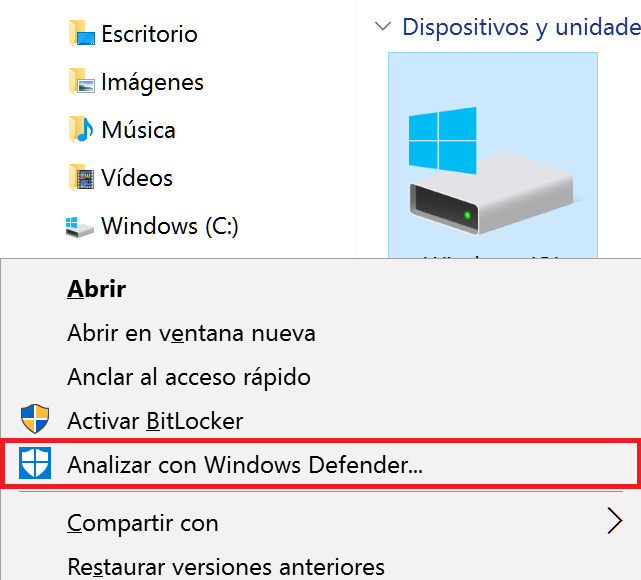
Allí podrás hacer clic derecho sobre tu dispositivo y elegir la opción Analizar con Windows Defender:
Analizar un dispositivo USB con Cualquier Antivirus.


Cómo escanear con Microsoft Defender Antivirus


En el menú “Opciones de escaneo”, verá una lista de cuatro tipos diferentes de escaneos que puede realizar en su computadora con Microsoft Defender.

Análisis rápido: analiza las carpetas en su sistema donde generalmente se encuentran amenazas, como las carpetas Descargas y Windows. Por lo general, esto solo demora unos minutos en completarse.
Análisis completo: analiza todos los archivos de su computadora y todos los programas en ejecución. La exploración puede tardar más de una hora en completarse.
Análisis personalizado: si elige esta opción, Seguridad de Windows le pedirá una ubicación específica de archivo o carpeta que desee analizar.
Escaneo sin conexión de Microsoft Defender: esta opción reinicia su máquina y escanea los archivos y programas del sistema mientras no se están ejecutando, lo cual es útil si una pieza de malware se está ejecutando actualmente y podría interferir con el escaneo.
Si no ha probado Defender antes o si su computadora está actuando de manera extraña y le preocupa una amenaza obvia, lo mejor es comenzar con un análisis completo. Seleccione el botón de opción junto a “Escaneo completo” y haga clic en el botón “Escanear ahora”.
Haga clic en Análisis completo en Microsoft Defender en Windows 10.
Corregir Errores en un Disco Duro.
Abrir el Explorador de Windows. En él, en la columna izquierda pulsa sobre Este equipo para visualizar tus discos duros. Una vez en Este equipo, haz clic derecho sobre el disco duro que quieras revisar (1) para mostrar el menú desplegable, y en él pulsa sobre la opción Propiedades (2) para acceder a su ficha.


Administrador de Discos de Windows
El administrador de discos es la utilidad que implementa Windows 10 para realizar las modificaciones necesarias a nuestros discos duros y unidades de almacenamiento. Para acceder a la herramienta haremos los siguiente:
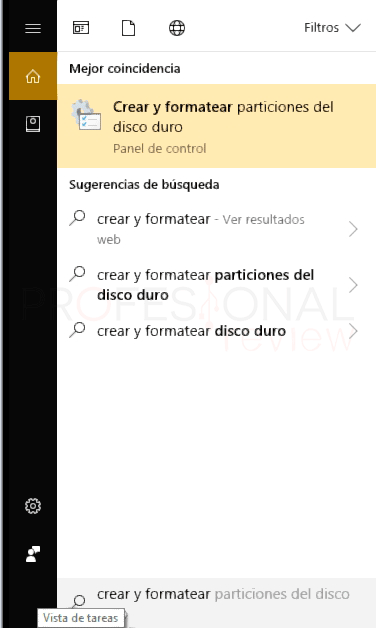
- Nos dirigimos al menú inicio y escribimos “Crear y formatear particiones del disco duro”
- Nos aparecerá como primera opción nuestra herramienta de particiones, por lo que accedemos a ella
Otra sencilla forma de acceder será mediante el menú de opciones del sistema.
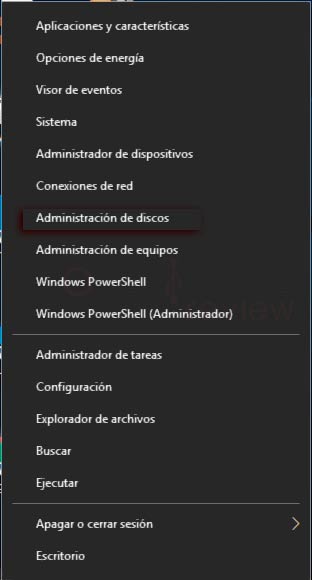
- Par esto, nos vamos encima del menú inicio y presionamos con botón derecho sobre él.
- En la lista de opciones tendremos que escoger las opciones de “Administrador de discos”
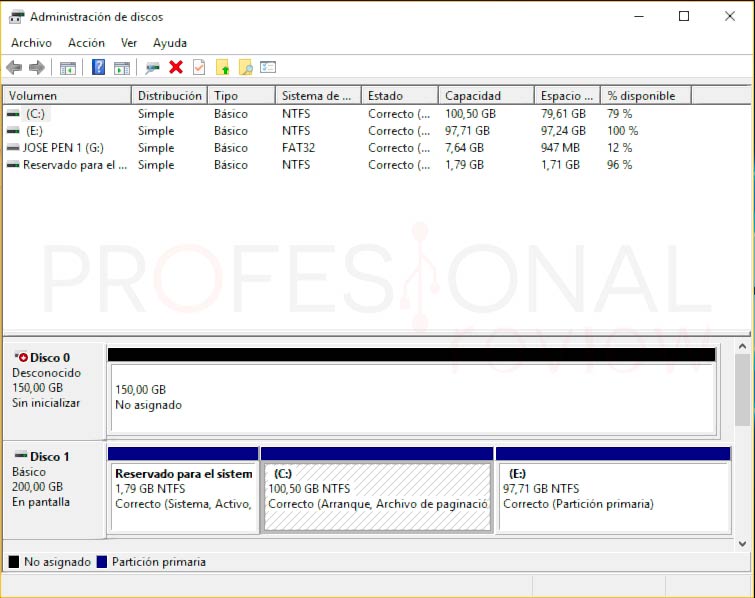
De esta forma ya tendremos abierta nuestra herramienta para trabajar con ella.
Particionar Disco Duro en Windows 10 en un Disco Duro nuevo
Cuando nosotros compramos un disco duro, ya sea SSD o común y corriente, este viene sin formato casi en todas las ocasiones. Esto significa que cuando lo instalemos en nuestro equipo el sistema operativo no nos lo mostrará como una unidad activa para el almacenamiento.
En principio podemos pensar que Windows no lo ha reconocido, pero no es así. Si accedemos a la herramienta del administrador de disco veremos cómo en la lista superior aparecen todas unidades instaladas en nuestro equipo y entre ellas estará el nuevo disco duro.
Es más, cuando la abramos ella sola nos detectará que existe un nuevo disco sin formato mediante una ventana de título “Inicializar disco”.
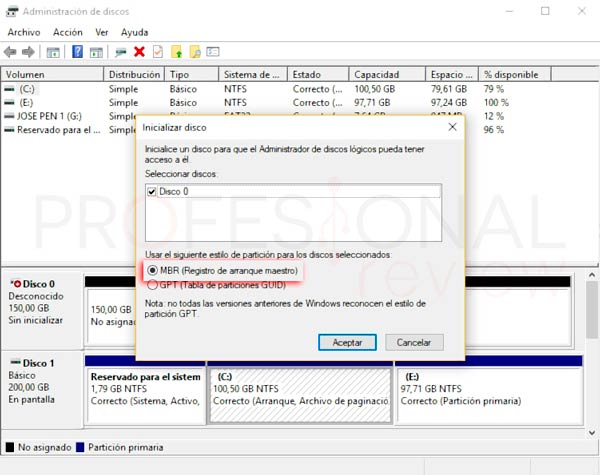
En esta ventana que nos aparece seleccionaremos nuestro disco duro nuevo “Disco 0” y seleccionaremos la opción de MBR para el estilo de partición, ya que es la más genérica y compatible con otras versiones de Windows. Seguidamente pulsamos en “Aceptar”
El aspecto que muestra a herramienta con un disco duro para el sistema, un pendrive insertado y la nueva unidad sin formato es la siguiente:
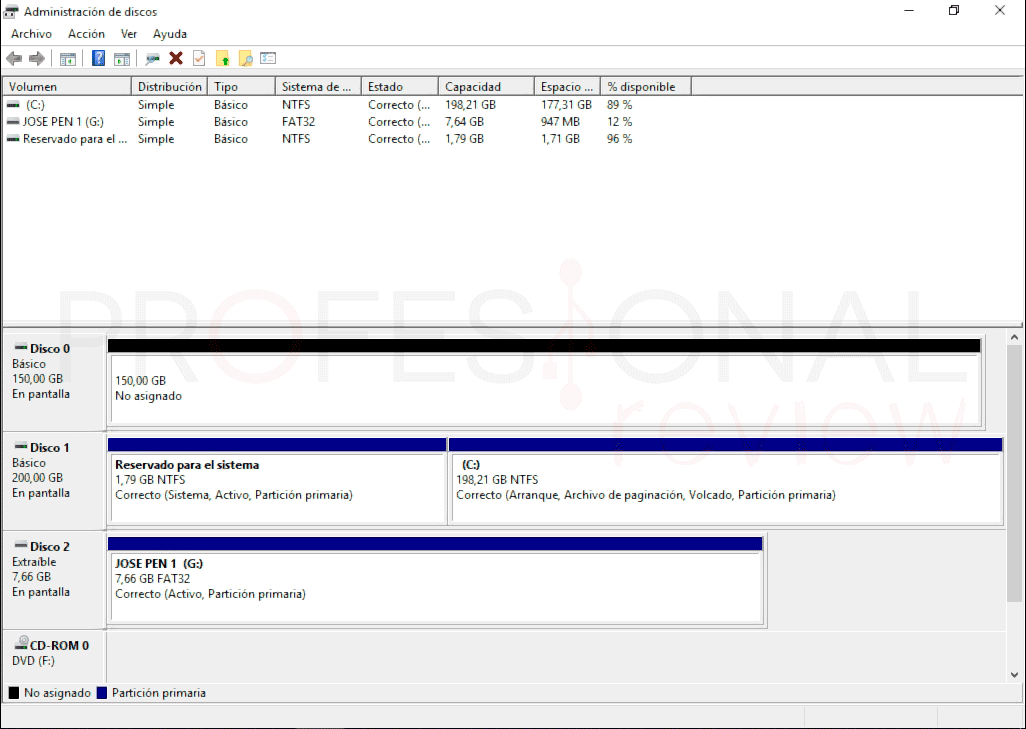
Ahora lo que haremos es darle formato al nuevo disco, que será el que está representado de color negro con título “No asignado”. Para ello haremos lo siguiente:
- Pinchando con botón derecho sobre el espacio en negro, elegimos la opción “Nuevo volumen simple”

- Ahora se nos abrirá un asistente para dar formato a nuestro disco duro.
- En la primera pantalla pulsamos en “Siguiente” y ahora nos aparecerá una ventana para asignarle una cantidad de espacio determinada al nuevo volumen que vamos a crear.
- El nuevo disco es de 150 GB, por lo que por ahora vamos a asignarle un espacio de 80 GB a este nuevo volumen (lo debemos escribir en MB)

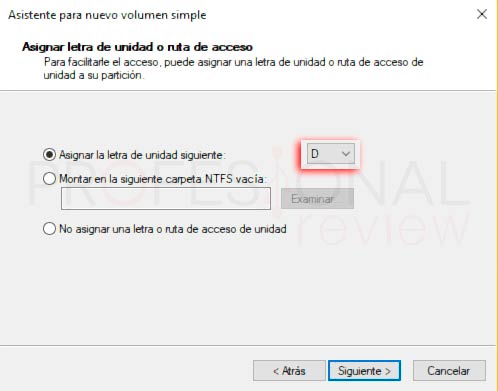
- A continuación, le debemos asignar una unidad para su etiqueta. Llamémosle unidad D
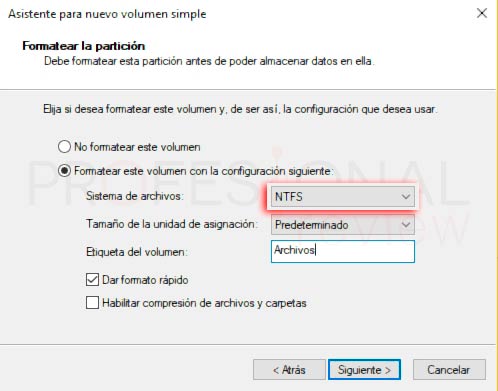
- Lo siguiente será asignarle un sistema de archivos, por lo que elegimos la opción de “Formatear este volumen con la configuración siguiente:” y elegimos “NTFS”.
- También elegimos la opción de formato rápido y escribimos un nombre para el volumen. Luego le damos a “Siguiente”
De esta forma hemos creado una partición para nuestro disco duro. Si nos damos cuenta, aún existe un trozo de espacio sin asignar en este nuevo disco duro (en negro). Para crear un nuevo volumen con lo que nos ha sobrado de espacio seguimos el mismo procedimiento que hasta ahora.
De esta forma obtendríamos lo siguiente:
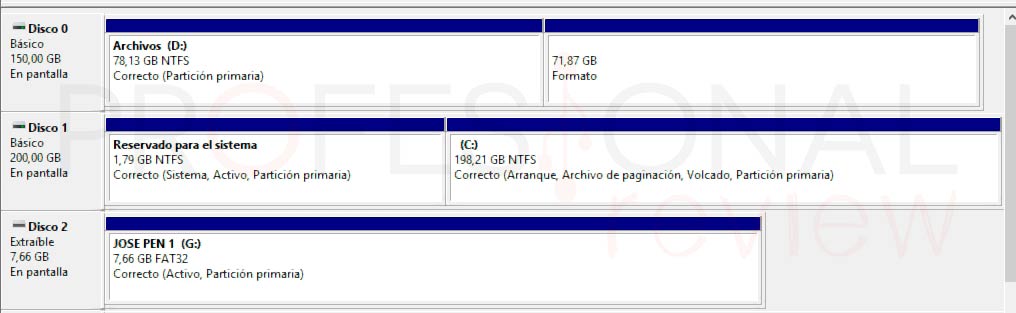
Un disco duro con dos particiones o volúmenes. En donde podremos almacenar lo que queramos.
Particionar Disco Duro Windows 10 en una partición existente
Ahora nos podremos en el supuesto de que nuestro disco duro ya lleva instalado un tiempo y deseamos crearle nuevas particiones o redimensionar las que ya tenemos. Para este ejemplo vamos a coger el disco duro en donde está instalado el sistema. El estado actual es este:

Reducir volumen de una partición
Cuando tenemos ya particiones realizadas, podremos redimensionar las existentes mediante la opción de “Reducir Volumen”. Para ello hacemos clic derecho sobre la partición que queremos redimensionar y elegimos “Reducir volumen”.
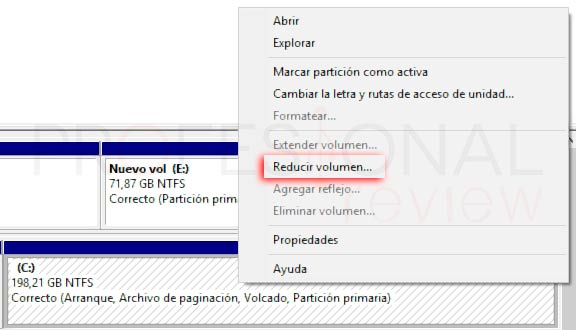
Cosas a tener en cuenta aquí:
- Solo se podrá reducir tanto volumen como espacio libre quede en el disco
- La partición “Reservado para el sistema” no debemos de tocarla
- No podremos aumentar el volumen de una partición con el sistema instalado después de reducirlo
Una vez elegida la opción la herramienta calculará cuanto espacio podemos recudir de la partición. En cuyo caso podremos elegir ese valor a reducir (no recomendado) u otro distinto, dejándole espacio suficiente al sistema para instalar aplicaciones y demás.
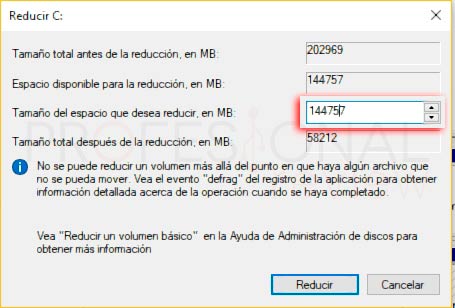
Nosotros no vamos a realizar tal reducción, tenemos que dejarle espacio suficiente al sistema. por lo que elegiremos un valor INFERIOR al que se muestra en la opción editable. Por ejemplo 80 GB
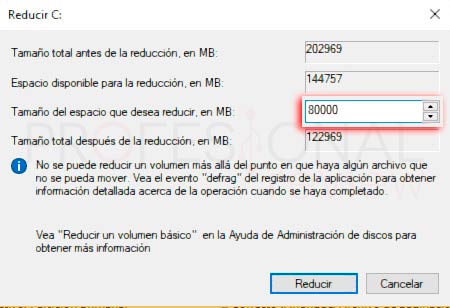
El resultado final será un disco duro con una partición reservada para el sistema, otra más pequeña que la originar en donde el sistema está instalado y un espacio libre para crear una nueva partición.
Para crear una nueva seguimos los pasos del apartado anterior

Aumentar volumen de una partición
Ahora vamos a ver otra opción, la de aumentar la capacidad de almacenamiento de una de las particiones que tenemos. Para ello, vamos a utilizar el disco duro que instalamos nuevo en el apartado 1. El estado inicial es el resultado final del apartado 1
Cosas a tener en cuenta:
- No debemos toca la partición “Reservado para el sistema”
- No podremos aumentar el volumen de una partición con el sistema instalado
- Los archivos de las particiones eliminadas se perderán
Pues para aumentar el volumen de una partición antes tendremos dos opciones: o reducir el volumen de otra partición existente (si nos lo permite) o eliminar alguna ya existente (si nos lo permite). Nosotros optaremos por reducir el volumen de una existente. Seguimos los pasos del apartado anterior y tendremos lago así:

Ahora aumentaremos la otra partición, elegimos de entre las opciones la de “Extender el volumen”

Se nos abrirá un asistente en el que nos mostrará que espacio tenemos disponible para extender. En este caso será los 20 GB que hay libres de haber reducido la partición anterior.
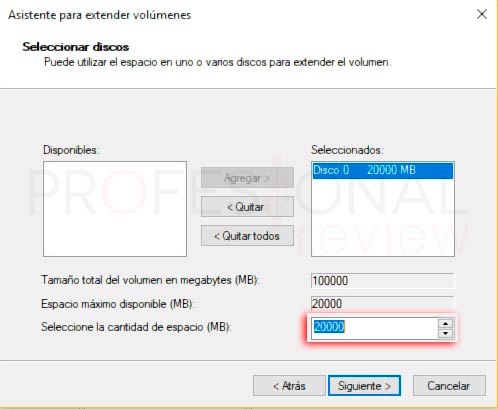
Escogemos todo el espacio y finalizamos el asistente. Ahora se nos muestra una advertencia de que nuestro disco duro se va a convertir en dinámico. Esto se debe a que hemos extendido una partición a un espacio de almacenamiento no contigua a esta.
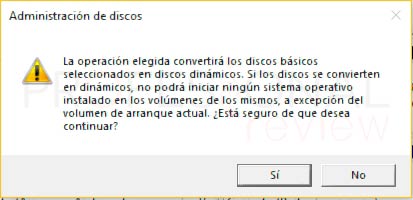
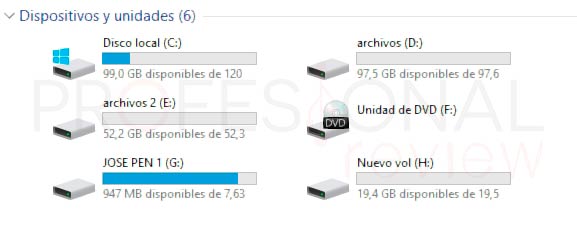
Para nuestro caso no hay problema en que el disco sea dinámico, aceptamos la advertencia y tendremos la siguiente estructura: Una partición D: dividida en dos partes y otra en el centro E: En el explorador de archivos solamente las veremos como dos particiones normales.

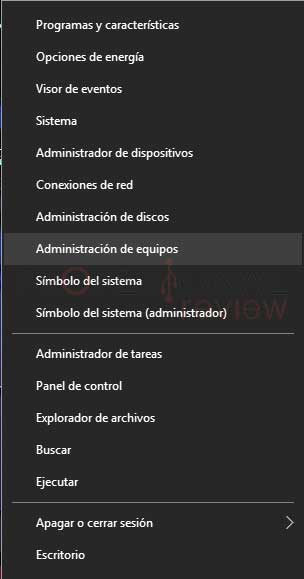
La herramienta de Administración de Equipos existe en todas las versiones de Windows y permite formatear, particionar un disco duro o crear una nueva partición.
Para abrirla, haz click con el botón derecho del ratón en «Inicio» y luego en «Administración de Equipos».
Otra forma de abrir esta herramienta es buscándola en Cortana.

En este punto, aparecen todos los discos duros instalados (con sus particiones), así como los discos externos y las memorias USB conectadas al equipo. Localiza la unidad que deseas formatear.

Ahora haz click con el botón derecho del ratón en la unidad en cuestión y selecciona «Formatear».
Un mensaje de alerta te pedirá que confirmes la operación de formateo. Ten en cuenta que a partir de este momento, todos tus datos serán borrados, por lo que es necesario que no te equivoques al elegir la letra de unidad a formatear.
Después de confirmar, se te pedirá que selecciones el tipo de sistema de archivos antes de empezar a formatear (si estás usando tu disco duro o memoria USB solo con Windows, elige «NTFS»).
Aparecerá un mensaje de alerta final. Haz click en «Aceptar» para iniciar el formateo.
Aquí comienza el formateo del disco duro. Tendrás que tener un poco de paciencia hasta que desaparezca el estado «Formato».

Eliminar Unidad Creada.

Este es el método quizás más sencillo de todos, aunque tiene la contrapartida de que en el caso de querer borrar las particiones del sistema, como por ejemplo las reservadas para la recuperación, no nos lo permitirá Windows.
Pero dejando ese detalle a un lado, podremos borrar todas las demás, incluidas las protegidas.
Para empezar, haremos clic con el botón derecho del ratón sobre el icono del botón de inicio de Windows, donde se desplegará en vez del menú de programas el menú de administrador.

Una vez desplegado pulsaremos sobre «Administración de discos«, abriéndose este y mostrando las diferentes unidades y particiones disponibles.

Aquí apreciamos dos unidades (C: y D:) correspondientes al mismo SSD, donde además veremos la partición de recuperación de Windows que ocupa 499 MB y una segunda «Partición 2».
En este caso estas dos últimas particiones forman parte del sistema operativo y no pueden ser borradas desde este administrador de discos, principalmente porque el sistema no arrancaría correctamente.
De manera que solo podemos eliminar la correspondiente a «Datos» que figura como D:. Para ello pinchamos con el botón derecho sobre su nombre o su icono y se nos desplegará este menú contextual:

Simplemente con hacer clic en eliminar volumen, se borraría por completo la partición y su contenido no quedaría visible para Windows.
Una vez eliminada la partición el espacio libre se mostrará como «sin asignar» pudiendo ser asignado a otra unidad, dividido si usado para otros fines.
Descargar Programas del Administrador de Tareas.
El administrador de tareas es una aplicación que viene integrada dentro del propio sistema operativo de Windows. No tienes que instalar nada, ni tampoco se puede desinstalar. Sirve para obtener información sobre los programas que están funcionando en tiempo real en tu computador, y también esos procesos que tú no ejecutas, pero que suelen funcionar sin que lo sepas de fondo.
Concretamente, esta función te va a permitir ver la cantidad de CPU y memoria RAM que estás utilizando en cada momento en tu computador, y te desglosará todos los procesos abiertos para que puedas ver cuánto está consumiendo cada uno. Sobre los procesos y programas, también verás el almacenamiento que ocupan, así como la cantidad de red o de memoria de la GPU que están usando.
Además de poder ver todo esto, también vas a poder gestionar estos procesos que hay abiertos. Por ejemplo, vas a poder forzar el cierre de los procesos o reiniciarlos en el caso de que fuera necesario en algún momento debido a que estén causando problemas o funcionando mal.
El administrador de tareas también te va a ofrecer gráficos y datos sobre el uso del hardware de tu computador. Aquí, además de la información en tiempo real del total de uso de cada componente, también verás el historial en el gráfico, de manera que puedas detectar cuándo ha habido picos de funcionamiento.
Qué puedes hacer con el administrador de tareas
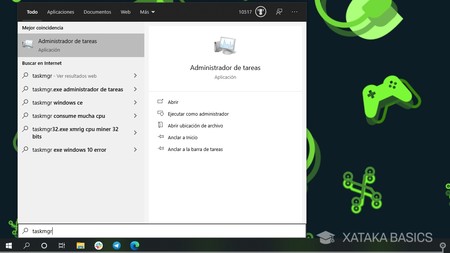
A continuación vamos a mencionarte alguna de las funciones principales del Administrador de tareas, tanto esas que son de sobra conocidas como otras que quizá no sabías que estaban ahí. Y es que al final, casi todos vamos al administrador básicamente a mirar si alguna aplicación está fallando o consumiendo demasiado, dejando sus otras funciones un poco de lado.
Infórmate sobre los procesos activos
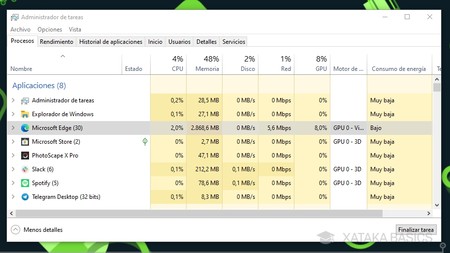
La primera función del administrador de tareas es la de tener una lista con todos tus procesos abiertos, para lo que deberás entrar en su pestaña de Procesos, que es la primera de todas. Esta lista suele estar dividida en dos partes: primero verás las aplicaciones en ejecución y luego todos los procesos que hay funcionando en segundo plano. En ambos casos, los datos que te va a ofrecer sobre cada aplicación y proceso en las diferentes columnas son los mismos:
- Nombre: El nombre de la aplicación o proceso en ejecución.
- Estado: Cuando un proceso o aplicación esté en modo de ahorro de energía, te aparecerá.
- CPU: El porcentaje de potencia de procesador que está utilizando. Cuanto más alto sea, más exigente será el funcionamiento de la aplicación o el proceso.
- Memoria: La cantidad de memoria RAM que esté consumiendo cada uno de los procesos o aplicaciones que tengas en ejecución.
- Disco: Si un proceso o aplicación están escribiendo en el disco duro de tu computador, aquí verás la velocidad de escritura de cada uno.
- Red: Si una aplicación o proceso están accediendo a Internet, aquí verás la velocidad de descarga que cada uno está empleando.
- GPU: Cuando un proceso o aplicación está utilizando la tarjeta gráfica, aquí vas a poder verlo y saber el porcentaje de uso.
- Motor de GPU: Si no te vale con saber que se está usando tu gráfica, aquí podrás ver qué característica está usando. Por ejemplo, puede ser procesando vídeo, o gráficos en 3D.
- Consumo de energía: Podrás saber el consumo de energía total de cada uno de los procesos en tiempo real, indicándote su impacto en la CPU, GPU y el disco duro.
- Tendencia de consumo de energía: Te indica lo mismo que el anterior, pero cómo suele ser este impacto a lo largo del tiempo en vez de en este preciso momento.
Administrador de tareas compacto
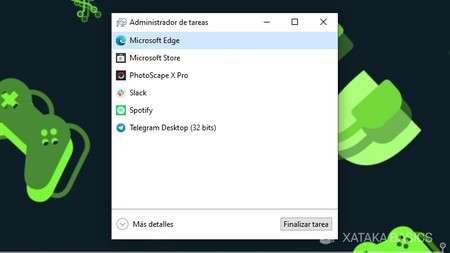
El administrador de tareas tiene dos formas de verse, el compacto o el detallado. Y si estás en uno, puedes pasar al otro pulsando en el botón de más o menos detalle que tendrás abajo a la izquierda. En el modo con menos detalles, simplemente verás las aplicaciones en ejecución en todo momento, pero sin la información detallada sobre cada una.
Fuerza el cierre de los procesos que quieras
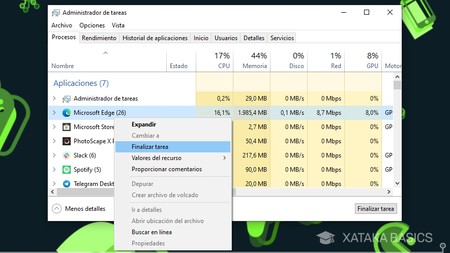
Hay veces en las que cierras una aplicación pero algo falla y se queda funcionando en segundo plano. Cuando esto pasa y se queda "enganchada" alguna aplicación, que además suele pasar cuando está consumiendo más recursos entonces toca forzar el cierre de esta aplicación. Para ello, simplemente debes hacer click derecho sobre la aplicación en la lista del administrador, y elegir la opción de Finalizar tarea.
Identifica y localiza los procesos que estén en marcha
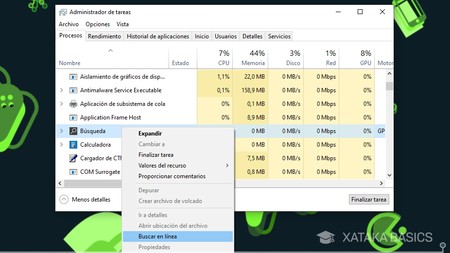
Imagínate que algo parece ir mal en tu computador, y de repente parece que va un poco lento y no sabes exactamente por qué. Lo único que sabes es que no es debido a una aplicación que hayas abierto. ¿Quizá hay algún virus o algún programa que no conoces funcionando en segundo plano? Pues al mostrar el consumo de recursos de procesos en segundo plano, podrás ver si hay alguno que esté consumiendo demasiado sin que sepas exactamente por qué.
Lo más útil de esto, es que cuando haces click derecho sobre una aplicación o proceso, puedes elegir la opción de Buscar en línea para hacer una búsqueda automática en Google o tu buscador por defecto del nombre de este proceso. Así, podrás identificar qué es exactamente este proceso y para qué sirve, y si fuera algo peligroso, hay una opción para abrir su ubicación en el disco duro para intentar borrarlo o desinstalarlo.
Monitoriza el rendimiento de tu computador
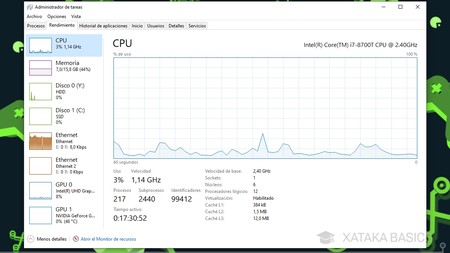
Otra de las funciones principales del administrador de tareas es la de monitorizar el rendimiento de tu computador. Lo vas a hacer entrando en la pestaña de Rendimiento, donde podrás ver un gráfico con todos los datos y la evolución del rendimiento de los componentes de tu equipo, desde la CPU hasta las GPU que puedas tener.
Si tienes dos discos duros, te aparecerán ambos con la letra que le tengas asignada y diciéndote si se trata de un mecánico HDD o de un disco SSD. Además, en el caso de tener una gráfica dedicada y una integrada, te aparecerán ambos con el nombre de sus modelos e incluso la temperatura a la que están en cada momento.
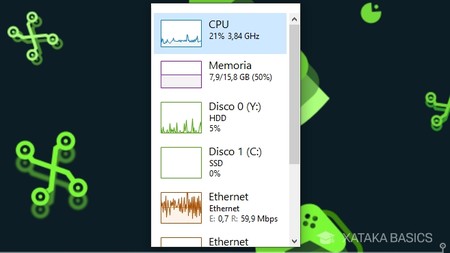
Y si no estás interesado en el historial, sino que simplemente quieres ver el rendimiento en tiempo real, también puedes hacer click derecho sobre cualquier dato y elegir la opción de Vista de resumen. El administrador de tareas se encogerá para mostrar únicamente los datos en tiempo real, lo que en la vista completa es la columna de la izquierda.
Revisa qué aplicaciones has tenido abiertas
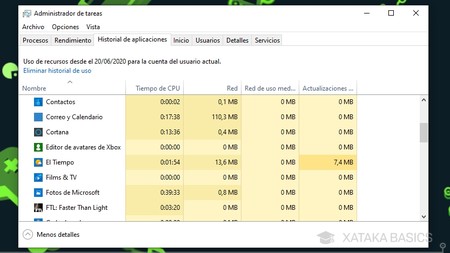
El administrador de tareas también tiene una pestaña de Historial de aplicaciones. En ella, podrás ver una lista de todas las aplicaciones que has tenido abiertas hoy junto a un resumen de los recursos que ha consumido cada una de ellas. Así, podrás revisar cuáles de las que tienes consumen más de lo que creas deseable.
Además, en el caso de que quieras hacer alguna comprobación de alguna de las aplicaciones de la lista, si haces click derecho sobre ella verás la opción de Cambiar a, que sirve para abrirla nuevamente o ir a ella.
Decide qué apps arrancan junto al sistema
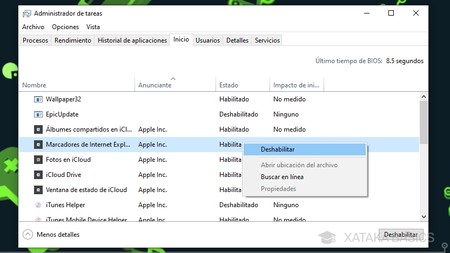
La pestaña de Inicio sirve para configurar qué aplicaciones se inician junto al sistema operativo. En cada una de la lista, podrás ver el estado actual, siendo habilitadas las que se inician al encender el computador, y su impacto en el inicio, que es cuánto puede hacer cada una de estas aplicaciones que el computador se inicie más lento al ejecutarse en el inicio.
De esta manera puedes hacer dos cosas. Puedes evitar que algunas aplicaciones se inicien junto a Windows para que el computador tarde menos tiempo en arrancar. O si el tiempo de arranque no te importa tanto, puedes configurar aplicaciones para que se inicien junto a Windows y las tengas siempre en marcha cuando las necesites.
Windows Defender se puede desactivar desde la configuración del sistema operativo, en la sección Seguridad de Windows, desde donde puedes modificar algunos apartados más de la seguridad del sistema operativo en función de tus intereses.
Si estás decidido a desactivar Windows Defender, puedes introducir en el buscador de Windows Protección contra antivirus y amenazas, o bien, acceder desde la configuración siguiendo los siguientes pasos:
- Despliega el menú de inicio y abre Configuración.
- Pulsa en Actualización y seguridad.
- Pincha en Seguridad de Windows en el menú lateral y luego en Abrir Seguridad de Windows.
- Pulsa en Protección Antivirus y contra amenazas.
- Abre Administrar la configuración.
- Desactiva Protección en tiempo real.

Esto desactivará el antivirus de Windows, quitando esta capa extra de protección que Microsoft introdujo en su sistema operativo. No te preocupes, podrás volver a activarlo en el momento que quieras siguiendo los pasos anteriores y activando esta opción.
En esta misma sección de la configuración puedes activar y desactivar otras opciones como la protección basada en la nube, el envío de muestras a Microsoft automático o la protección contra las alteraciones hechas por otras personas.
¿Qué pasa al desactivar Windows Defender?
Al desactivar Windows Defender perderás la protección en tiempo real que ofrece Windows, por lo que, si te bajas un archivo que contiene un virus, podrás abrirlo sin que el antivirus integrado lo bloquee, que es lo que pasaría si estuviera activado.
Por otra parte, se trata de algo útil en ocasiones en las que quieres ejecutar un programa que Windows Defender detecta como un virus, que es una situación que ocurre a algunos usuarios con determinados programas. Aunque, eso sí, debes tener plena confianza en que no es un virus.
Por otra parte, se trata de algo útil en ocasiones en las que quieres ejecutar un programa que Windows Defender detecta como un virus, que es una situación que ocurre a algunos usuarios con determinados programas. Aunque, eso sí, debes tener plena confianza en que no es un virus.

Las actualizaciones de Windows 10 se comportan como cualquier proceso. Lo que hay que hacer es impedir que se inicie con el sistema, y para ello es necesario seguir los siguientes pasos:
- Pulsa la tecla de Windows + R, escribe
services.mscen la barra de ejecución y pulsa la tecla Enter. - En la lista de procesos localiza el de Windows Update y ábrelo clicando en él.
- Para desactivarlo, en la pestaña General, busca el campo "Tipo de incio" y cámbialo a "Deshabilitado".
- Reinicia el PC y las actualizaciones automáticas habrán pasado a la historia.
Si en algún momento quieres volver a activarlas basta con volver a seguir estos pasos y cambiar el tipo de inicio a "Automático".
Desactivar las actualizaciones automáticas con Windows 10 Home Patch

Esta opción sólo funciona con las actualizaciones de aplicaciones. Si quieres seguir recibiendo actualizaciones de seguridad y correcciones de errores de Microsoft, entonces puedes usar este método.
En la Actualización Acumulativa número 5 de Windows 10 Microsoft ha habilitado la opción para desactivar las actualizaciones de aplicaciones automáticas. Si no tienes este parche ve a Configuración > Actualización y seguridad > Windows Update y asegúrate de que recibes los últimos parches de Windows.
Después de esto, abre la aplicación de la tienda y haz clic en el botón de tu perfil en la barra de herramientas. Si vas al apartado Configuración verás un apartado llamado "Actualizaciones de aplicaciones", con la opción "Actualizar aplicaciones automáticamente". Desmárcala para desactivarlas.
Para ello usaremos la herramienta services.msc, para abrirla solo tendremos que ir a inicio->ejecutar->( escribir services.msc) Y pulsar Enter.

Se nos abrirá la aplicación services.msc con 5 columnas:
Nombre -> EL nombre del servicio
Descripción-> Un resumen de lo que hace en nuestro sistema
Estado-> Que hace nuestro servicio ahora mismo, parado, iniciado…
Tipo de inicio-> Forma en que se inicia en nuestro sistema:
Automático: Al iniciar Windows arrancará.
Manual: Bajo otra aplicación o nuestra orden
Deshabilitado: no se inicia.
Iniciar sesión como-> Esto tiene que ver con los permisos otorgados a nuestro servicio y la manera como se ejecutará.

Configuración
Si hacemos doble click sobre cualquier servicio de la tabla nos aparecerá un emergente con información más detallada de nuestro servicio:
En la pestaña general nos interesa el campo Ruta de acceso al ejecutable = nos muestra la ruta real a nuestro fichero servicio, así podemos localizarlo y repararlo específicamente.
Con el campo tipo de inicio: Podemos cambiar el modo de arranque explicado anteriormente.
En al última fila de esta pestaña nos aparecen 4 botones ,
Iniciar, detener, pausar y reaunadar: sirven para el control en ejecución de un servicio reanudándolo si esta fallando o pausarlo o detenerlo si está molestando.
La segunda pestaña inciar sesión, nos permite cambiar los permisos de ejecución de un servicio para añadirle seguridad quitarsela así podemos habilitar o deshabilitar el servicio a usuarios.
En la pestaña Recuperación podemos crear un protocolo de actuación ante errores para nuestro servicio.
Por último en Dependencias podemos saber a que afecta si paramos nuestro servicio o deja de funcionar.
Copia de Seguridad de Todo el Sistema Operativo.
Hay varias maneras de hacer una copia de seguridad del equipo.

Seleccione el botón Inicio y, a continuación, seleccione Panel de control> Sistema y mantenimiento > copia de seguridad y restauración.
Sigue uno de estos procedimientos:
Si nunca has usado antes Copia de seguridad de Windows, o si acabas de actualizar la versión de Windows, selecciona Configurar copia de seguridad y sigue los pasos del asistente.
Si has creado una copia de seguridad con anterioridad, puedes esperar a que se realice la copia de seguridad programada periódicamente o puedes crear manualmente una nueva copia de seguridad seleccionando Hacer una copia de seguridad ahora.
Si has creado una copia de seguridad anteriormente, pero quieres crear una nueva copia de seguridad completa en lugar de actualizar la antigua, selecciona Crear nueva, copia de seguridad completa y, a continuación, sigue los pasos del asistente.
Nota: No guardes las copias de seguridad de los archivos en el mismo disco duro en el que está instalado Windows. Por ejemplo, no guardes las copias de seguridad de los archivos en una partición de recuperación. Guarda siempre los medios que usas para las copias de seguridad (discos duros externos, DVDs o CDs) en un lugar seguro para impedir que personas no autorizadas tengan acceso a tus archivos; se recomienda usar una ubicación a prueba de incendios distinta del equipo. También puedes considerar la posibilidad de cifrar los datos de la copia de seguridad.
Crear una imagen del sistema

Las imágenes del sistema contienen toda la información del equipo en un estado determinado.
Haga clic con el botón derecho en el botón Inicio y, a continuación, seleccione Panel de control > Sistema y mantenimiento > copia de seguridad y restauración.
En el panel izquierdo, elija Crear una imagen del sistemay, a continuación, siga los pasos del asistente.
 Si se le solicita una contraseña de administrador o una confirmación, escriba la contraseña o proporcione confirmación.
Nota: Para crear una imagen del sistema de una unidad, esta debe estar formateada para que use el sistema de archivos NTFS. Si guardas la imagen del sistema en una unidad de disco duro o una unidad flash USB, la unidad debe estar formateada para que use el sistema de archivos NTFS.
Mantener distintas versiones de imágenes del sistema
Puede conservar varias versiones de imágenes del sistema. En las unidades de disco duro internas y externas, las imágenes del sistema antiguas se eliminarán cuando la unidad se quede sin espacio. Para ahorrar espacio en disco, elimina las imágenes del sistema antiguas.
Si guarda las imágenes del sistema en una ubicación de red, solo puede conservar la imagen del sistema más actual para cada equipo. Las imágenes del sistema se guardan con el formato unidad\WindowsImageBackup\nombre del equipo\. Si ya tiene una imagen de sistema para un equipo y está creando una nueva para el mismo equipo, la nueva imagen del sistema sobrescribirá la anterior.
Si desea conservar la imagen antigua del sistema, puede copiarla en otra ubicación antes de crear la nueva imagen del sistema siguiendo estos pasos.
Desplázate hasta la ubicación de la imagen del sistema.
Copia la carpeta WindowsImageBackup en una nueva ubicación.
Crear un punto de restauración

Puedes usar un punto de restauración para restaurar los archivos del sistema del equipo a un punto anterior en el tiempo. Restaurar sistema crea automáticamente puntos de restauración cada semana y cuando el equipo detecta cambios, como cuando se instala una aplicación o un controlador.
A continuación se explica cómo crear un punto de restauración.
Haz clic con el botón derecho en el botón Inicio y después selecciona Panel de control > Sistema y mantenimiento > Sistema.
En el panel izquierdo, selecciona Protección del sistema.
Selecciona la pestaña Protección del sistema y después Crear.
En el cuadro de diálogo Protección del sistema, escribe una descripción y, a continuación, selecciona Crear.
Restaurar

Haz clic con el botón derecho en el botón Inicio y después selecciona Panel de control > Sistema y mantenimiento > Copia de seguridad y restauración.
Sigue uno de estos procedimientos:
Para restaurar los archivos, elige Restaurar mis archivos.
Para restaurar los archivos de todos los usuarios, elige Restaurar los archivos de todos los usuarios.
Sigue uno de estos procedimientos:
Para buscar a través del contenido de la copia de seguridad, selecciona Buscar archivos o Buscar carpetas. Cuando buscas carpetas, no puedes ver los archivos individuales de una carpeta. Para ver los archivos individuales, usa la opción Buscar archivos.
Para buscar en el contenido de la copia de seguridad, selecciona Buscar, escribe todo o parte del nombre del archivo y, a continuación, selecciona Buscar.
Sugerencia: Si buscas archivos o carpetas asociados a una cuenta de usuario determinada, puedes mejorar los resultados de búsqueda escribiendo la ubicación del archivo o carpeta en el cuadro Buscar. Por ejemplo, para buscar todos los archivos JPG de los que se hizo una copia de seguridad, escribe JPG en el cuadro Buscar. Para buscar solo los archivos JPG asociados a la factura del usuario, escribe C:\Users\Factura\JPG en el cuadro Buscar. Usa caracteres comodín como *.jpg para buscar todos los archivos JPG de los que se hizo una copia de seguridad.
Crear Copia de Seguridad del Registro de Windows REGEDIT
En el menú Inicio, escriba regedit.exe en el cuadro de búsqueda y luego presione Entrar. Si se le pide una contraseña de administrador o que confirme la acción, escriba la contraseña o proporcione una confirmación.
En el Editor del Registro, localice y haga clic en la clave o subclave del Registro de la que desee hacer una copia de seguridad.
Haga clic en Archivo > Exportar.
En el cuadro de diálogo Exportar archivo del Registro, seleccione la ubicación en la que desea guardar la copia de seguridad y luego escriba un nombre para el archivo de copia de seguridad en el campo Nombre de archivo.
Haga clic en Guardar.

Desinstalación de Programas Inutilizados.
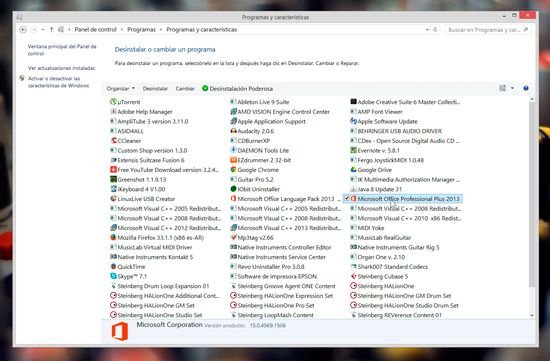
Paso 1: Para desinstalar un programa, el primer paso que tenemos que dar es acceder al Panel de Control, y luego a “Programas”. A continuación pulsamos sobre el enlace “Programas y características”. Una vez allí, podremos ver una lista con todos los programas que tenemos instalados en la PC.

Paso 2: En este punto, lo único que tenemos que hacer es seleccionar la aplicación que queremos desinstalar, y pulsar sobre “Desinstalar”. Cabe destacar que las aplicaciones que ofrezcan otras opciones de desinstalación, como “Cambiar” las mostrarán en el mismo espacio.
Paso 3: A partir de aquí, seguimos las instrucciones del asistente, que constan en la mayoría de las veces de sólo presionar sobre “Aceptar”.
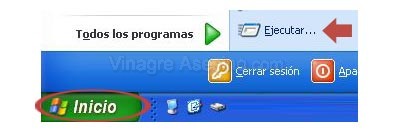
1º) Ve al menú «Inicio» y pincha en «Ejecutar»:
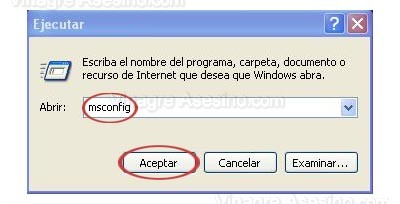
2º) Se abrirá la ventana llamada «Ejecutar» en la que deberás escribir «msconfig» (sin las comillas). Luego pincha en «Aceptar».
3º) Se abrirá la ventana «Utilidad de configuración del sistema», pincha en la ultima pestaña de arriba, donde pone «Inicio».
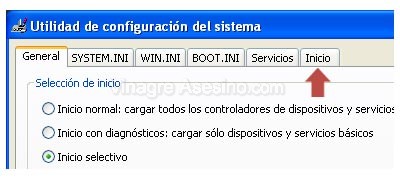
4º) Ahora podrás ver todos los programas que se cargan cuando enciendes tu computador.
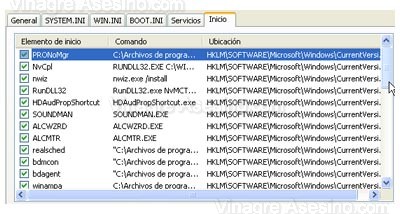
5º) Para evitar que se cargue cualquiera de ellos debes desmarcar la casilla correspondiente. Para evitar que se cargue, por ejemplo el Winamp, desmarcaremos la casilla que aparece junto a «winampa» que se corresponde con «winamp agent» el programa de Winamp que se carga al inicio.

6º) Una vez que hayamos desmarcado todo las casillas correspondientes a los programas que NO queremos que se carguen al inicio debemos pinchar en «Aplicar» y luego en «Cerrar». Es importante que no te pongas a desmarcar casillas a lo loco y que solo desmarques aquellas que sepas que se corresponden con los programas que quieres quitar del inicio. Después de pinchar en «Cerrar» aparecerá la siguiente ventana en la que debes elegir entre reiniciar el sistema ahora o más tarde.
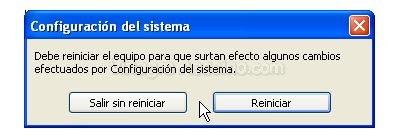
Bueno púes eso es todo cuando reinicies el computador aparecerá una ventana en la que se te informará de que se ha utilizado la utilidad de configuración del sistema, marca la casilla para que no te la vuelvan a mostrar y cierra la ventana. Ya no se cargarán los programas que hayas seleccionado, eso no significa que los hayas desinstalados, simplemente has impedido que arranque junto con el sistema operativo y consuman recursos. Recuerda que hay programas residentes como el antivirus y otros del sistema operativo que no debes desactivar. Para cualquier consulta utiliza los comentarios. Saludos avinagrados.
Vaciar Visor de Eventos de Windows, (Buscar Visor de Eventos).
- Haga clic con el botón izquierdo del ratón o puntee en el botón de inicio.
- Haga clic con el botón izquierdo en Panel de control en el menú de inicio.
- Haga clic con el botón izquierdo del ratón en Sistema y Seguridad.
- Haga clic con el botón izquierdo en Herramientas administrativas en la ventana Sistema y seguridad. También puede escribir event en el menú de búsqueda y seleccionar Ver registros de eventos

- Ahora tendrá que iniciar sesión como administrador y hacer doble clic (izquierdo) en «Visor de eventos».
- Después de abrir el Visor de Eventos tendrá allí una lista de eventos a los que puede acceder

- Haga clic con el botón derecho del ratón en el evento que desea borrar y, a continuación, a la izquierda en el «Clear log».
- Una vez que haya terminado de borrar los registros de eventos, cierre la ventana Registro de eventos y podrá continuar con su trabajo.
Si sincronizas un tipo de datos, como el historial o las contraseñas, al eliminarlo de tu computador, se eliminará también del resto de dispositivos en los que esté sincronizado, así como de tu cuenta de Google.
- Abre Chrome en tu computador.
- En la parte superior derecha de la pantalla, haz clic en Más
.
- Haz clic en Más herramientas
Borrar datos de navegación.
- Elige un periodo (por ejemplo, Última hora o Desde siempre).
- Selecciona el tipo de información que quieras quitar.
- Haz clic en Borrar datos.
Nota: Si eliminas las cookies y tienes la sincronización activada, Chrome mantiene iniciada la sesión en tu cuenta de Google. Se eliminarán las cookies del resto de dispositivos sincronizados y de tu cuenta de Google.
Eliminar elementos específicos
En lugar de eliminar categorías completas de tus datos de navegación, puedes seleccionar elementos específicos:
- Páginas que hayas visitado
- Archivos descargados
- Contraseñas guardadas
- Cookies de un sitio web
- Entradas de Autocompletar
Eliminar datos de un dispositivo
Si eliminas información de un dispositivo, se borrará también del resto de los dispositivos sincronizados. Para eliminar los datos solo en un dispositivo, haz lo siguiente:
- Desactiva la sincronización en el dispositivo.
- Elimina los datos del dispositivo.
CHKDSK (Check Disk) es el comando que escanea, comprueba, repara y verifica el estado en que se encuentra el disco duro para mejorar su rendimiento, uso, velocidad y rendimiento.

Escanear, comprobar y reparar disco duro en Windows 10, 8, 7 con línea de comandos
Para ejecutarlo siga cualquiera de los siguientes tres formas:
1.- Abra un símbolo del sistema con privilegios elevados. Para hacerlo, haga lo siguiente
Haga clic en Inicio, escriba CHKDSK en el cuadro de búsqueda, haga clic con el botón derecho en CHKDSK y luego haga clic en Ejecutar como administrador. Si se le pide una contraseña de administrador o que confirme la acción, escriba la contraseña o haga clic en Permitir.

2.- Haga clic en Inicio, escriba Símbolo del sistema o cmd en el cuadro de búsqueda, haga clic con el botón derecho en Símbolo del sistema y luego haga clic en Ejecutar como administrador. Si se le pide una contraseña de administrador o que confirme la acción, escriba la contraseña o haga clic en Permitir. En el símbolo del sistema, escriba el comando siguiente y presione enter: CHKDSK.
3.- Abrir la ventana Ejecutar pulsando las teclas Windows + R y allí escriba el comando siguiente y presione enter: CHKDSK.

Hasta aquí hemos usado CHKDSK sin ningún parámetro, sólo se aprecia información acerca del tipo de disco y la integridad del sistema pero no ejecuta ninguna reparación sobre el disco. La sintaxis que debemos implementar al usar chkdsk es la siguiente: chkdsk (Unidad): (parámetros)
Para revisar o reparar un disco duro mediante CHKDSK en la consola de cmd, escribe lo siguiente: CHKDSK más la letra de la unidad a revisar, seguida de dos puntos y a continuación el parámetro.
Por ejemplo:
CHKDSK D:
Si lo utilizas sin especificar ningún parámetro u opción CHKDSK revisa el disco seleccionado y al final arroja el informe de su estado y de la integridad del sistema de archivo pero no realiza ninguna acción.
CHKDSK D: /F
De esta manera revisa el disco seleccionado y corrige los errores encontrados en el sistema de archivos, de existir alguno.
Parámetros disponibles para usar en CHKDSK
Podemos usar los siguientes parámetros para realizar un proceso completo:
/f Nos permite corregir errores en el disco.
/l Podemos ejecutar una comprobación no tan extensa de las entradas de índice (aplica solo para unidades NTFS)
/r Podemos corregir errores en los sectores del disco y es posible recuperar información que sea legible.
/x Forzamos el volumen a su desmonte (Sólo si es necesario)
/b Validamos nuevamente los clústeres que están incorrectos en el disco seleccionado, si el disco es NTFS debemos adicionar /r.
/v Para FAT/FAT32 muestra la ruta completa y el nombre de cada archivo en el disco, si es NTFS muestra mensajes de limpieza si hay.
/c Podemos omitir la comprobación de ciclos en la estructura de las carpetas. (Sólo es disponible para unidades NTFS).
/? Despliega la ayuda de chkdsk.
Una forma para analizar de manera detallada y completa nuestro disco es usando diversos parámetros; por ejemplo, para analizar el disco D el comando CHKDSK comienza su proceso de análisis de la forma: chkdsk D: /f /r /x
Cuando se haya completado el análisis veremos los resultados. Aquí CHKDSK analiza exhaustivamente cada parte del disco duro en búsqueda de errores.

CMD.EXE /K CHKDSK Letra_Disco: /F
Con este parámetro se puede revisar y reparar la unidad seleccionada, sólo hay que reemplazar Letra_Disco con la letra de la unidad donde queremos realizar el análisis, por ejemplo para la unidad C sería: CMD.EXE /K CHKDSK C: /F:
autocheck autochk *
Si queremos iniciar CHKDSK desde el inicio de Windows debemos ingresar al editor de registros, para ello presiona las teclas Windows + R y en el cuadro que aparece escribe regedit y das en Aceptar, ubicas la siguiente ruta: HKEY_LOCAL_MACHINE > SYSTEM > CurrentControlSet > Control aquí haces clic en Session Manager (no lo despliegues) y en la lista que aparece haces doble clic en BootExecute, en cuadro de diálogo que se abre sólo debe decir: autocheck autochk *
CHKNTFS /T 15
Con este comando podemos modificar el tiempo de espera de CHKDSK al inicio de Windows y a continuación establecer la cantidad de segundos, el tiempo predeterminado es de 10 segundos pero puedes especificar el tiempo que necesites usando el comando: CHKNTFS /T y a continuación la cantidad de segundos, por ejemplo: CHKNTFS /T 30
Normalmente los antivirus cuentan con una sección dedicada a actualizar la base de datos. Es posible que se actualice automáticamente, pero en ocasiones hay que hacerlo de forma manual. Para ello hay que entrar en el apartado correspondiente que suele ser “actualizar”, “actualizar programa”, “update”…
En el caso de Windows 10, que trae su propio antivirus incorporado, para actualizarlo de forma manual habría que ir a Configuración, Actualización y seguridad, Windows Update y le damos a buscar actualizaciones.
Nunca hay que actualizar el antivirus desde fuera del propio programa. Seguro que en alguna ocasión hemos navegado por Internet y nos topamos con una advertencia que nos indica que nuestro antivirus está desactualizado y que el equipo está en riesgo. En realidad estamos ante un link que nos lleva a una página de terceros, posiblemente cargada de adware, y que puede afectar a nuestro sistema.
Por ello hay que evitar descargar supuestas actualizaciones de sitios que no sean oficiales. Siempre hay que hacerlo desde el propio programa o desde su página oficial.

Actualización de Drivers DEVMGMT.MSC
Haga clic en el botón de Inicio y, después, en el pequeño engranaje.
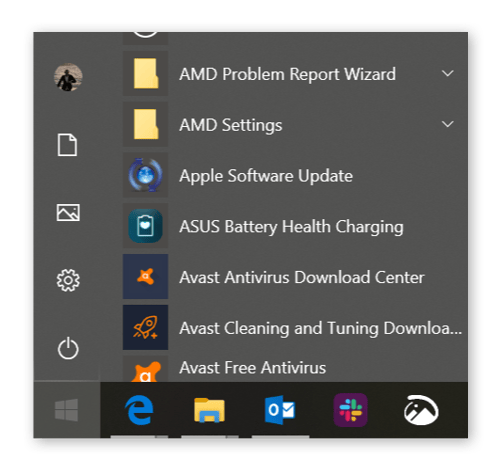
Esto abrirá la aplicación de Configuración.
Haga clic en Actualización y seguridad , lo que abrirá la sección de Windows Update.
Haga clic en Buscar actualizaciones y confíe en que esto instale las actualizaciones automáticamente.
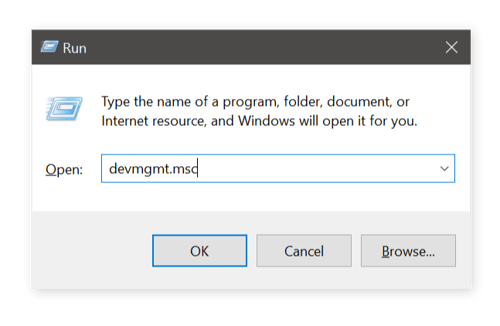
Si no encuentra nada mediante este proceso, cabe la posibilidad de que pueda encontrar algún controlador de dispositivos con el método «Automático» de detección de controladores de dispositivos. Para ello, abra el Administrador de dispositivos haciendo clic en la tecla de Windows y R simultáneamente y escriba devmgmt.msc.
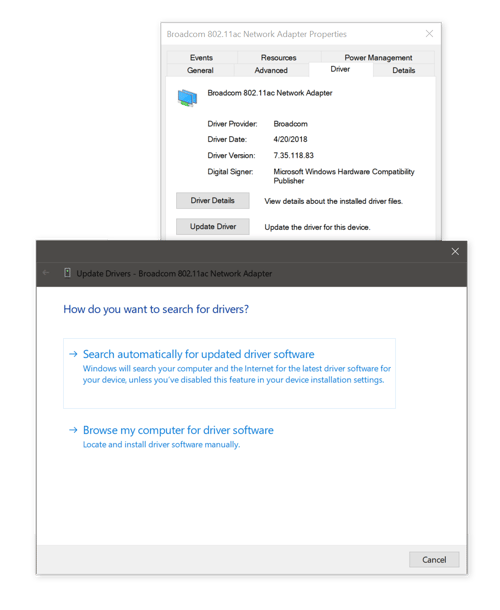
Vaya al controlador a actualizar y haga doble clic sobre él, como hizo en las instrucciones del inicio. Pero en lugar de buscar un archivo de actualización manualmente, vaya a la aplicación de Controladores, elija el botón Actualizar controlador y seleccione Buscar software de controlador actualizado automáticamente.
 Actualización de Plugin (Java, Flash Player).
Qualys BrowserCheck para todos los navegadores
Qualys BrowserCheck es otra herramienta que no sólo mantiene todo su navegador actualizado sino que también verifica el navegador, las extensiones y el sistema operativo para detectar cualquier violación de seguridad. Disponible en varias plataformas, una vez instalado, Qualys BrowserCheck ejecuta un escaneo muy rápido y le permite saber si hay algo que requiera su atención.
Se recomienda encarecidamente que después del escaneo en Basic Scan , vuelva a escanear su navegador en Advance Scan . En el Modo Avanzado, escaneará todos los plug-ins de sus navegadores (no sólo el que está utilizando actualmente) instalados en todos los navegadores, antivirus, firewall y actualizaciones de Windows.

> Además, también comprueba si el equipo no ha recibido alguna actualización de seguridad crítica de Microsoft. Además, si activa la opción Escaneo automático , Qualys BrowserCheck escaneará su sistema periódicamente, tenga en cuenta que: Escaneo avanzado puede tardar unos minutos. Vaya aquí para obtener un chequeo!
Las actualizaciones de Java aparecen automáticamente, si no es así puedes verificar en su pagina web

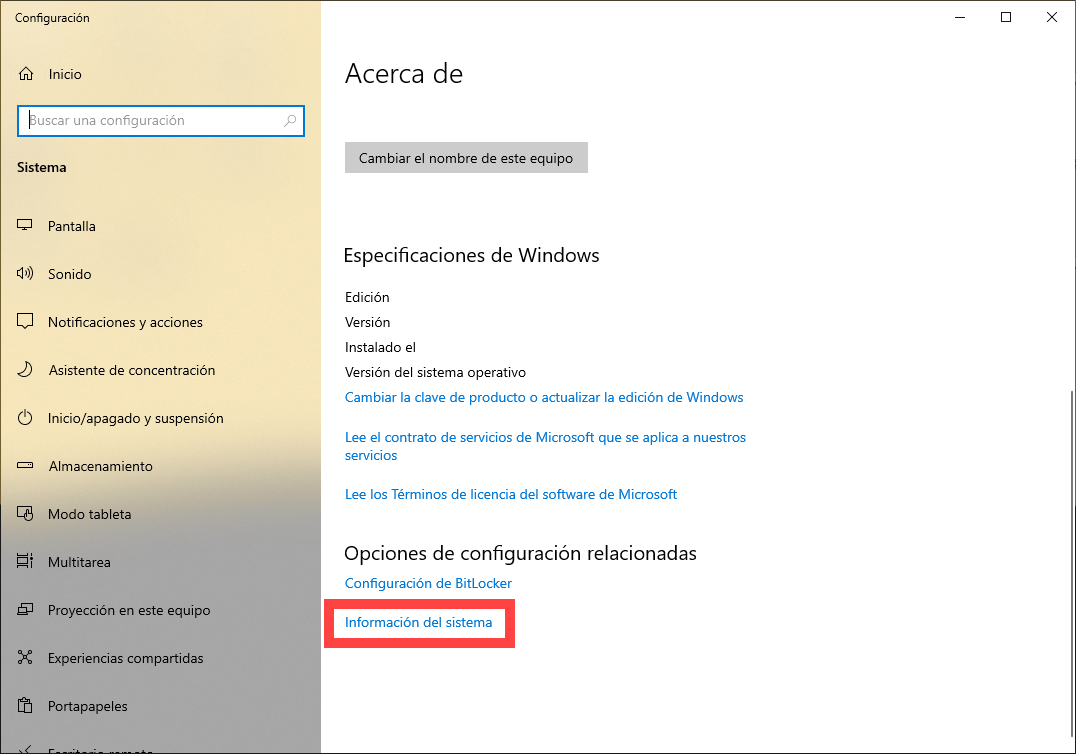
Hagamos clic derecho sobre el botón de inicio y seleccionemos “Sistema” dentro del desplegable. Una vez en la ventana que se nos abrirá, debemos seleccionar la opción “Información del sistema” en la parte inferior de dicha ventana. Con esta acción, abriremos la ventana “Sistema” de nuestro Panel de control. Alternativamente, podemos escribir “Sistema” en la barra de búsqueda y seleccionar la primera opción.
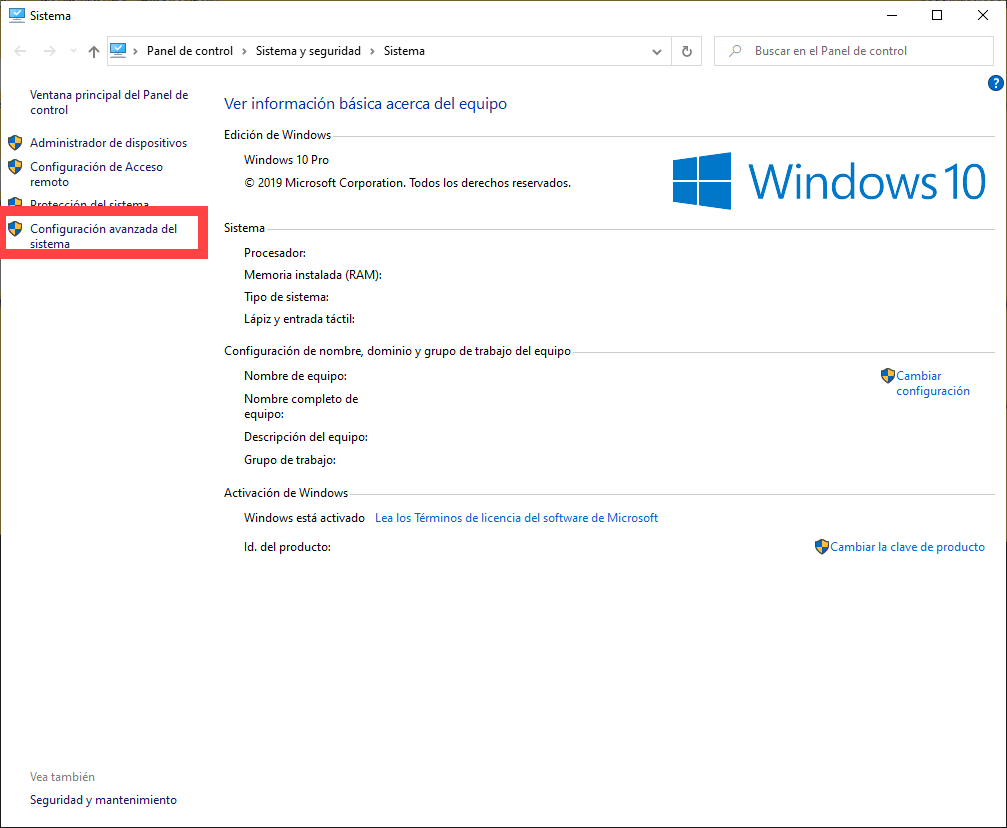
Una vez ubicados en este espacio, debemos hacer clic sobre la opción “Configuración avanzada del sistema” que podemos ver en el lateral izquierdo de esta ventana. Se nos abrirá una nueva ventana de configuración. En ella, y bajo la sección “Rendimiento” podremos dar clic al botón “Configuración” y, una vez dentro, movernos a la pestaña “Opciones avanzadas” de entre las disponibles en la parte superior.
Te recomendamos la lectura de qué es la memoria virtual y para qué sirve
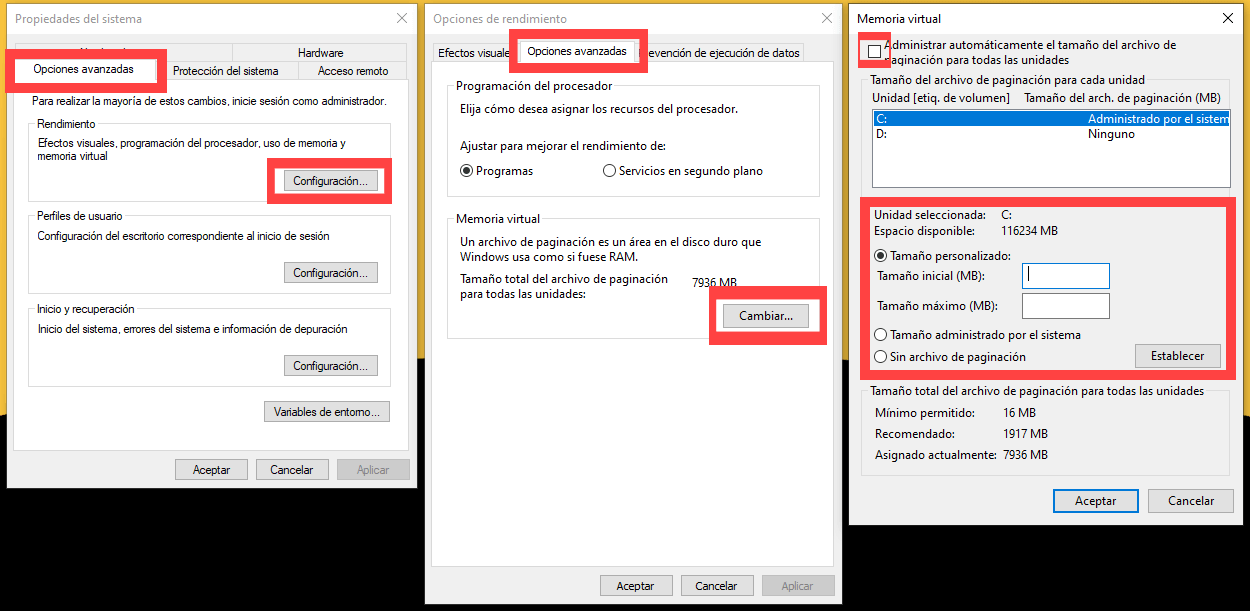
Ahí encontraremos el apartado “Memoria virtual” y el botón “Cambiar…” dentro de ella. Si hacemos clic a este botón, se nos abrirá una última ventana en la que podremos desmarcar la opción “administrar automáticamente el tamaño del archivo de paginación para todas las unidades” y modificar bajo la opción “Tamaño personalizado” la cantidad de memoria que nuestro sistema podrá pedir prestado a nuestro almacenamiento para usarla como memoria virtual.
Bootear una Memoria.

- Necesitemos crear medios de instalación USB a partir de ISOs arrancables (Windows, Linux, UEFI, etc.)
- Necesitemos trabajar en un equipo que no tenga un sistema operativo instalado
- Necesitemos actualizar el firmware o BIOS de un computador desde DOS
- Queramos ejecutar una utilidad de bajo nivel
Lo que necesitamos
- Una imagen ISO de la versión de Windows de la cual queremos crear el USB booteable
- Un pendrive de al menos 4 GB.
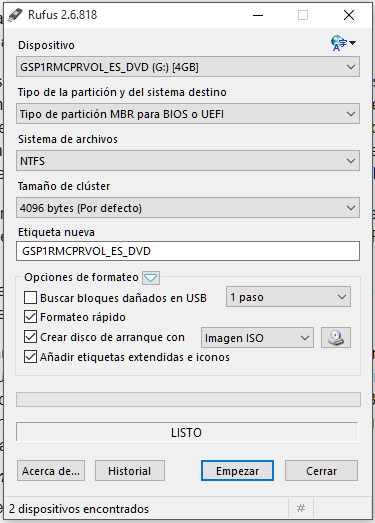
Se abre el explorador de carpetas de Windows. Buscamos la carpeta que contiene la ISO del sistema operativo que vamos a utilizar. Hacemos doble clic sobre el archivo una vez que lo ubicamos
Hacemos clic en el botón Empezar, situado debajo de todo.
Una ventana nos avisa que se borrará todo el contenido del pendrive. Aceptamos
Esperamos a que aparezca abajo del todo el mensaje “Operación Realizada”.
Lo normal es que tarde entre 5 y 15 minutos en terminar. Si se queda “congelado” durante al menos una media hora, cerramos el programa, desconectamos el dispositivo USB y realizamos de nuevo los pasos anteriormente mencionados.
Primero debemos configurar el equipo para que arranque desde USB. Si no sabemos cómo, seguimos la información de este enlace.
Al iniciar desde el pendrive podremos Instalar Windows (o el sistema que hayamos elegido) y también tendremos acceso a las herramientas de reparación del sistema.
